Управление пользователями и ролями
Раздел Управление доступом позволяет администраторам управлять пользователями и их ролями в системе. Раздел включает четыре ключевых подраздела:
- Пользователи
- Роли
- Группы
- LDAP
Пользователи
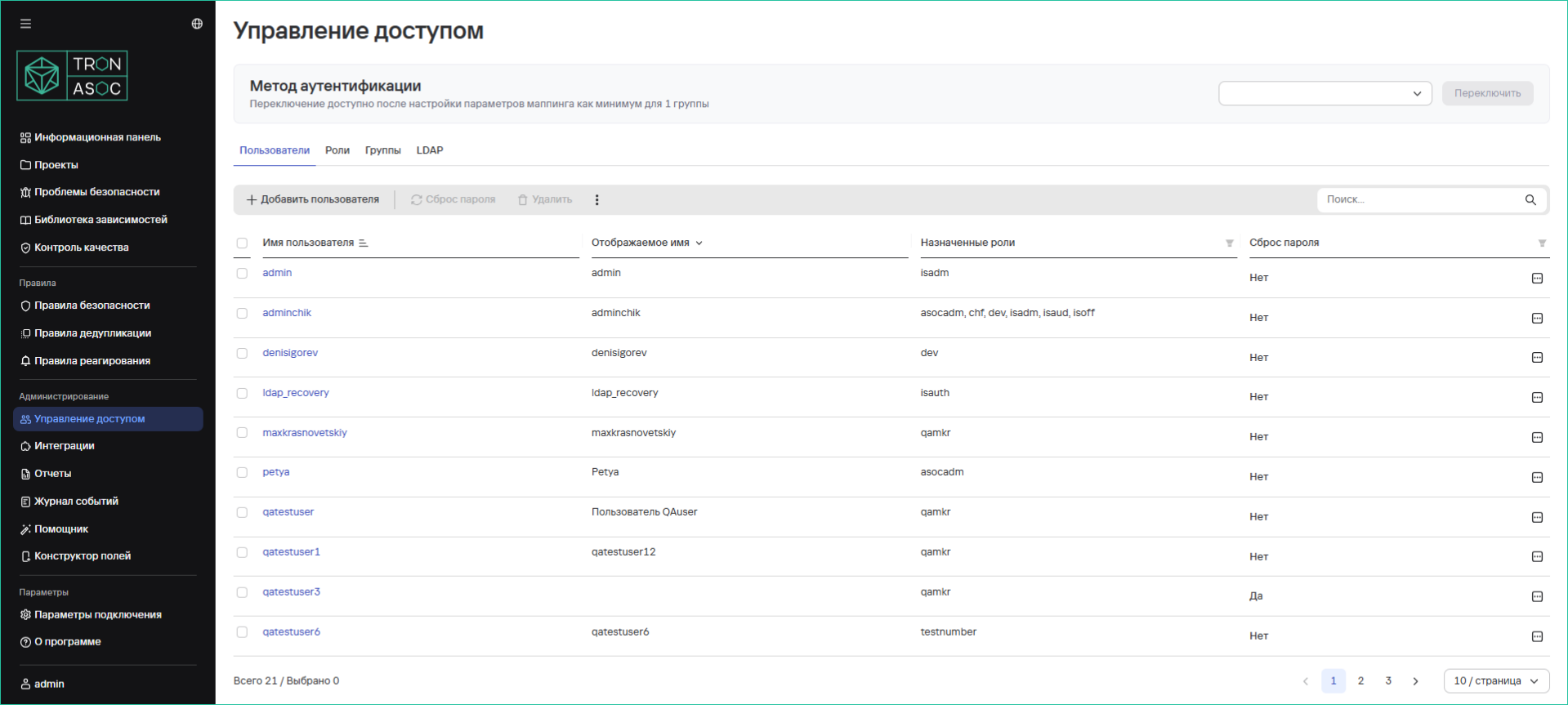
Вкладка Пользователи предоставляет список со следующей информацией о пользователях:
- Имя пользователя — уникальный логин или идентификатор пользователя
- Отображаемое имя — имя, которое видят другие пользователи
- Назначенные роли — перечень ролей, которые присвоены пользователю
- Сброс пароля — индикатор того, требуется ли пользователю сброс пароля. Значение Да означает, что пользователь должен изменить свой пароль при следующем входе
Добавление нового пользователя
Для добавления нового пользователя необходимо выполнить следующие шаги:
- В разделе Управление доступом нажать на кнопку Добавить пользователя
- В открывшемся окне Создать пользователя заполнить поля:
- Имя пользователя
- Отображаемое имя (не обязательно)
- Электронная почта
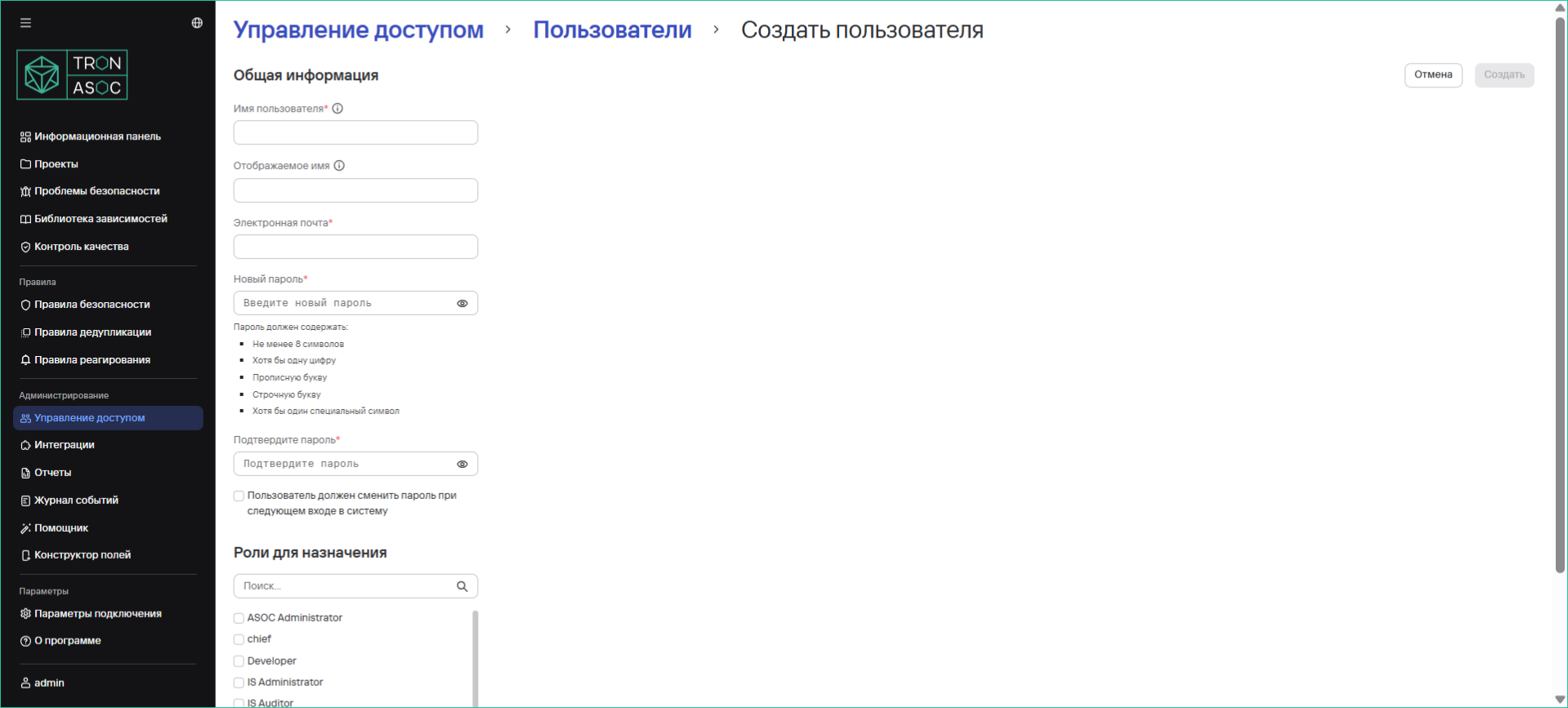
- Ввести пароль (соответствующий правилам авторизации) и подтвердить его в поле Повторите пароль
- Назначить необходимые роли в блоке Роли для назначения
- При необходимости включить опцию сброса пароля
- Нажать на кнопку Создать
Редактирование пользователя
Для того, чтобы отредактировать настройки пользователя, необходимо выполнить следующие шаги:
- В разделе Управление доступом найти пользователя в списке и нажать на его имя
- На странице редактирования изменить данные (кроме имени)
- Нажать на кнопку Сохранить
Удаление пользователя
Для удаления пользователя необходимо отметить пользователя галочкой в списке и нажать на кнопку Удалить.
Удаление пользователя может быть необратимым.
Сброс пароля
Для того, чтобы инициировать сброс пароля необходимо выполнить следующее:
- Найти пользователя в списке и изменить значение Сброс пароля на Да.
К сведению
При следующем входе пользователь должен будет изменить пароль.
Очистить сессии пользователя и сбросить пароль можно также в пунктах подменю в списке пользователей.
Настройка ролей
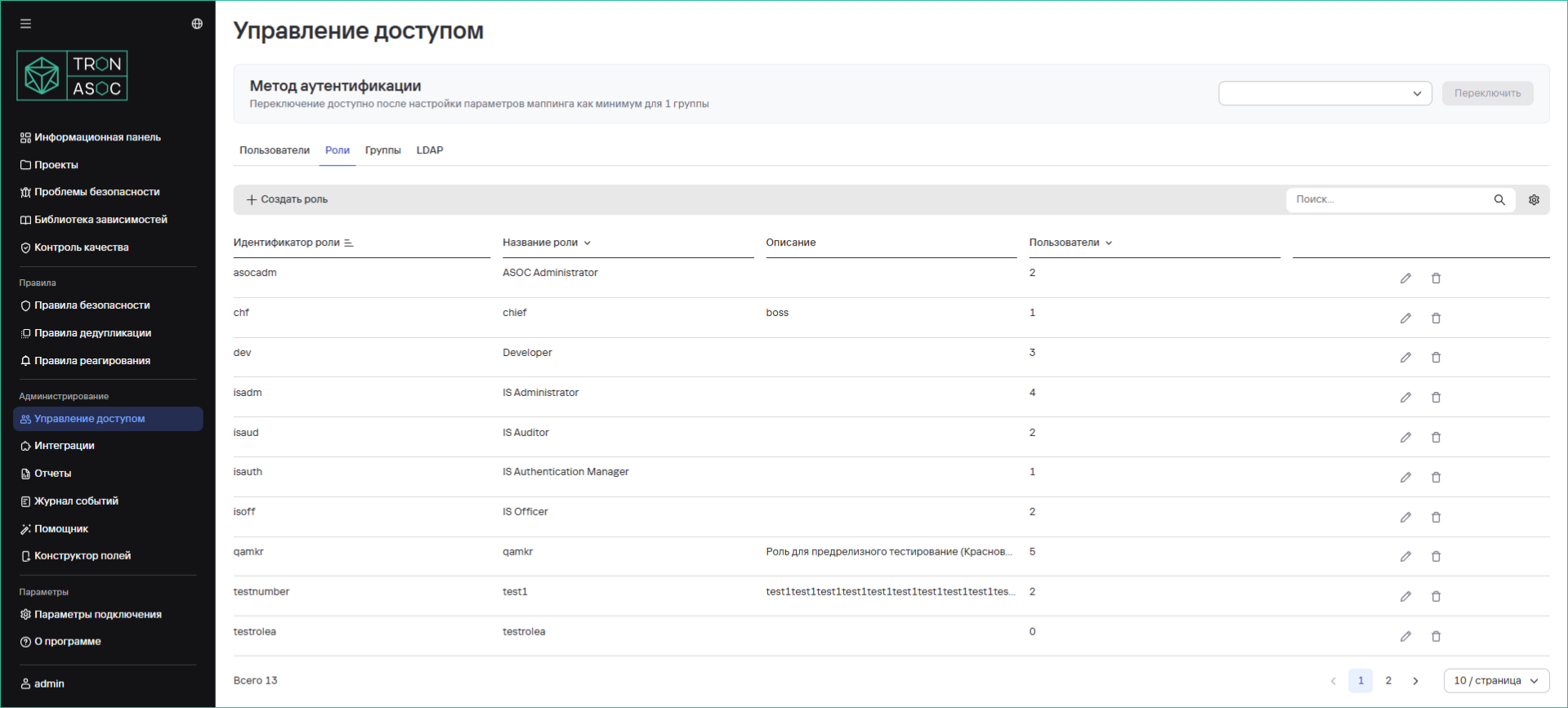
Во вкладке Роли отображаются все роли системы с указанием количества пользователей, которым они принадлежат.
Базовые роли системы
| Роль | Описание |
|---|---|
| Администратор (isadm) | Роль с полными правами, при установке продукта присваиваются все существующие права. Предназначена для пользователей, отвечающих за развертывание и сопровождение инфраструктуры и системного программного обеспечения, необходимых для работы решения (например, операционные системы, сервера приложений, базы данных), а также отвечающих за создание и управление учетными записями, ролями и доступами пользователей, внесение изменений в настройки, контроль лицензии, подключение инструментов безопасности и источников сканирования. |
| Аудитор (isaud) | Роль предназначена для контроля за безопасностью данных и систем, мониторинга действий пользователей и операций системы, анализа журналов событий, контроля результатов сканирования и соответствия Контролям качества. |
| Инженер ИБ (isoff) | Роль предназначена для контроля и обеспечения информационной безопасности разрабатываемых проектов, настройки правил безопасности и мониторинга угроз, управление инструментами безопасности, сканированиями. |
| Разработчик (dev) | Минимальная базовая роль, предназначена для пользователей, осуществляющих проверку на соответствие стандартам, просмотр результатов сканирования, исключенных проблем. |
- Роль Администратора нельзя удалить (только заблокировать)
- Остальные роли можно удалять
Добавление новой роли
Рекомендуется назначать минимальную базовую роль, а дополнительные права добавлять через группы (права по ролям и группам суммируются).
Для добавления роли необходимо выполнить следующие шаги:
- В разделе Управление доступом во вкладке Роли нажать Создать роль.
- В открывшемся окне заполнить:
- ID Роли
- Название
- Описание

- Настроить разрешения:
- Просмотр/создание/редактирование/удаление проектов
- Конструктор полей, управление тегами
- Просмотр/создание/редактирование/удаление конвейерами безопасности и загрузка результатов
- Нажать на кнопку Создать
Добавление группы пользователей
Функционал:
- Создание/редактирование/удаление групп
- Добавление пользователей в группы
При добавлении новых пользователей в группу указанные в группе дополнительные права суммируются с правами роли пользователя.
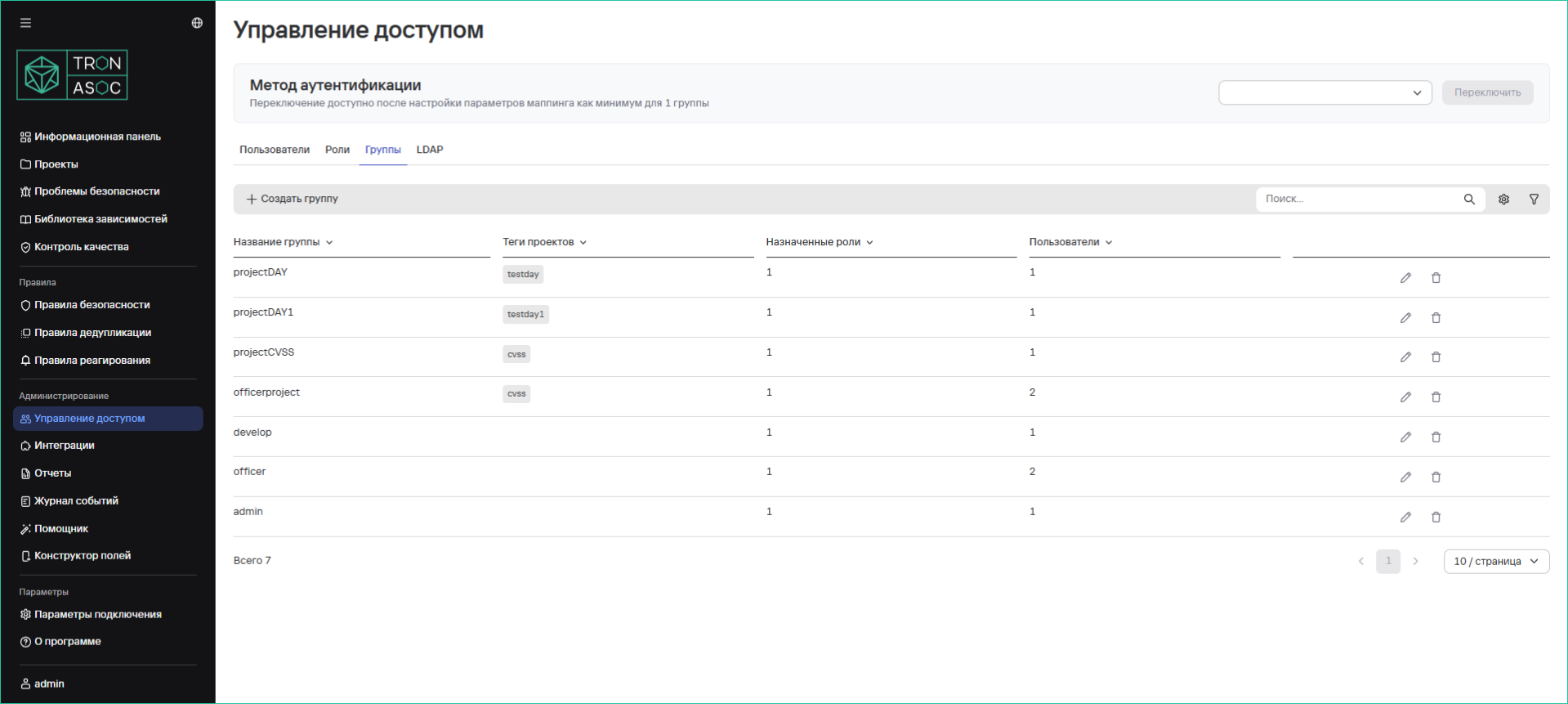
Для создания группы необходимо выполнить следующие шаги:
- В разделе Управление доступом во вкладке Группы нажать на кнопку Создать группу
- В открывшейся форме заполнить:
- Название группы
- Роли
- Теги проектов
- Пользователи

- Настроить маппинг с LDAP (при необходимости)
к сведению
Для того, чтобы добавить группу LDAP, необходимо добавить интеграцию с LDAP/AD (см. ниже Аутентификация в LDAP), после чего группа LDAP/AD появится в списке групп блока Маппинг с LDAP.
- Нажать на кнопку Создать
Аутентификация в LDAP
Вкладка LDAP предназначена для удобного и безопасного управления пользователями и их доступом, используя интеграцию с LDAP или AD.
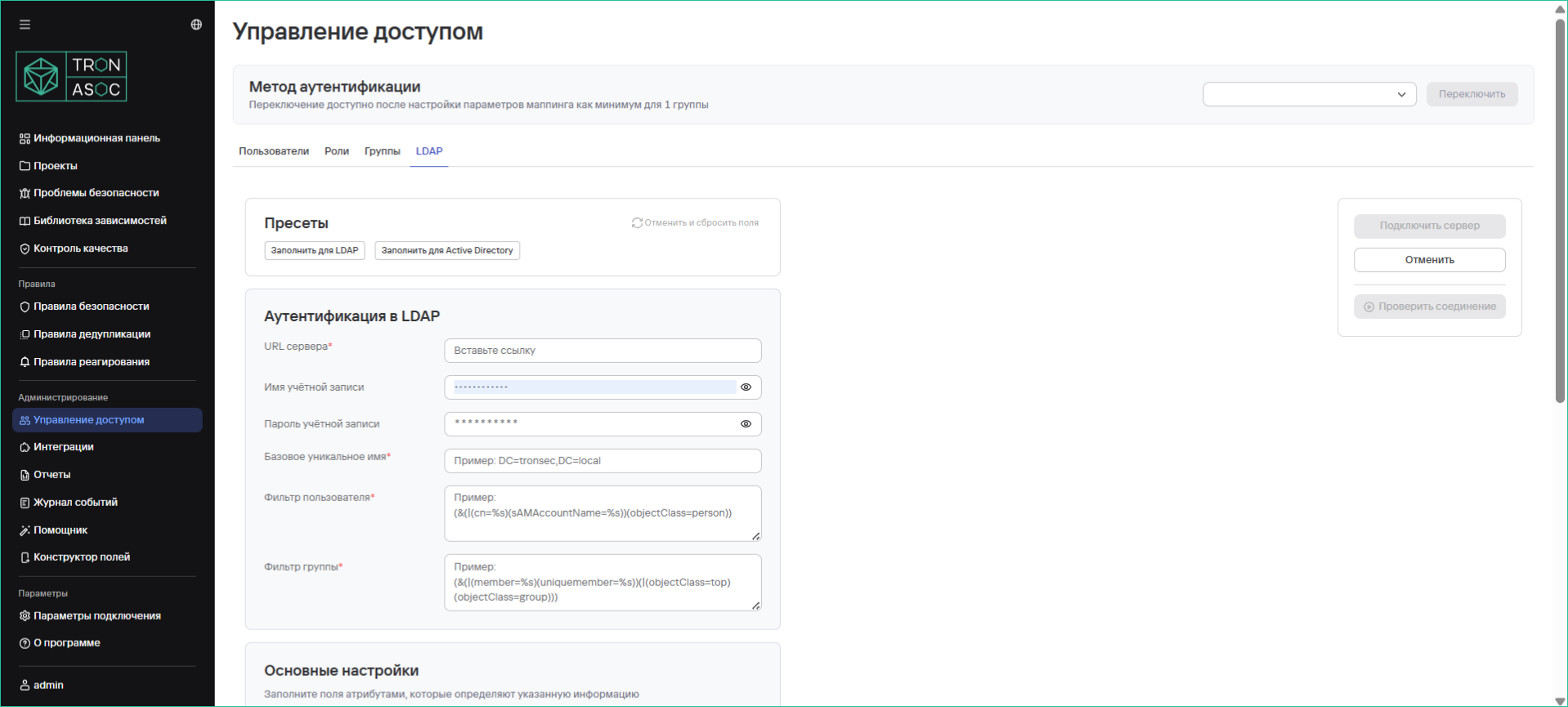
Для настройки необходимо выполнить следующие шаги:
- В разделе Управление доступом во вкладке LDAP выбрать пресет (LDAP или Active Directory)
- Заполнить параметры:
- URL сервера
- Имя учетной записи - имя учетной записи, используемой для аутентификации при подключении к LDAP-серверу
- Пароль учетной записи - пароль учетной записи LDAP.
- Базовое уникально имя - основной контекстный путь (Base Distinguished Name), где будут выполняться запросы LDAP.
- Фильтр пользователя - фильтр поиска пользователя
- Фильтр группы - фильтр поиска группы
- Название орг.единицы - атрибут, который определяет организационную единицу пользователя
- Уникальное имя - атрибут, который определяет дистинктивное имя (DN) пользователя или группы
- Имя пользователя
- Фамилия пользователя
- Название группы
- Логин пользователя
- Email пользователя
- Член группы
- Группы пользователя
- После заполнения необходимо убедиться, что все параметры LDAP настроены правильно и система сможет успешно подключиться к серверу LDAP. Для этого необходимо нажать на кнопку Проверить соединение.
- Нажать на кнопку Сохранить
Методы аутентификации
После настройки интеграции с LDAP/AD рекомендуется выбрать метод аутентификации. Для этого необходимо выполнить следующие шаги:
- В разделе Управление доступом во вкладке Группы добавить хотя бы одну группу (или отредактировать существующую) с настроенной связью с LDAP-группой (блок Маппинг с LDAP)
- Выбрать один из методов в блоке Метод аутентификации:
- Внутренняя модель и LDAP
- Только LDAP
- LDAP отключен
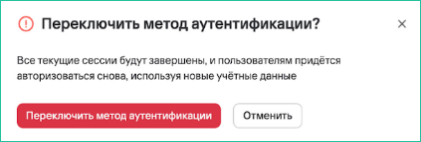
- Проверить правильность введенных данных и нажать на кнопку Переключить
При смене метода аутентификации произойдет закрытие сессии у всех пользователей, и дальнейшая авторизация будет осуществляться в соответствии с выбранным методом.