Действия с инструментами безопасности
В этом разделе описаны действия по добавлению, изменению и удалению интеграций с инструментами безопасности, доступные инструменты безопасности и их версии, особенности работы с инструментом SASTAV, а также примеры интеграций с инструментами безопасности.
Доступные инструменты и их версии
В текущей версии системы поддерживаются следующие инструменты безопасности (см. таблицу ниже).
| Инструмент | Версия |
|---|---|
| PT Application Inspector | 5.0 |
| Kaspersky Container Security | 2.3 |
| Solar AppScreener | 3.15.5 |
| Aqua | 2022.4.759 |
| CodeScoring | 2025.29.3 |
| Grype | 0.106.0 |
| KICS | 2.1.19 |
| OWASP Dependency Track | 4.12.1 |
| Trivy | 0.68 |
| Semgrep | 1.146.0 |
| ESLint | 9.39.2 |
| PVS-Studio | 7.38 |
| GitLab Advanced SAST | 3.0.0 |
| AppSec.Sting | 2025.5 |
| AppSec.Track | 3.19 |
| Gitleaks | 8.30.0 |
| SASTAV | 2.4.0 |
При создании проверки безопасности с помощью Solar AppScreener доступен выбор типа анализа (SAST, DAST или SCA).
Особенности работы с SASTAV
При работе с SASTAV учитывайте следующие моменты:
-
При настройке интеграции с SASTAV используйте сервисную учетную запись SASTAV.
-
При работе с SASTAV репозитории должны быть уникальными во всей системе. При создании проверок безопасности с идентичными источниками сканирования в разных проектах в SASTAV будет создан только один репозиторий.
-
Результаты сканирования из общего репозитория SASTAV формируются в соответствующих проверках безопасности/проектах на этапе парсинга отчетов.
-
При редактировании проверки безопасности доступен выбор типа репозитория:
- Базовый — содержит ограничение по количеству строк кода до 15 000;
- Расширенный — содержит ограничение по количеству строк кода до 1 млн. Это значение установлено по умолчанию.
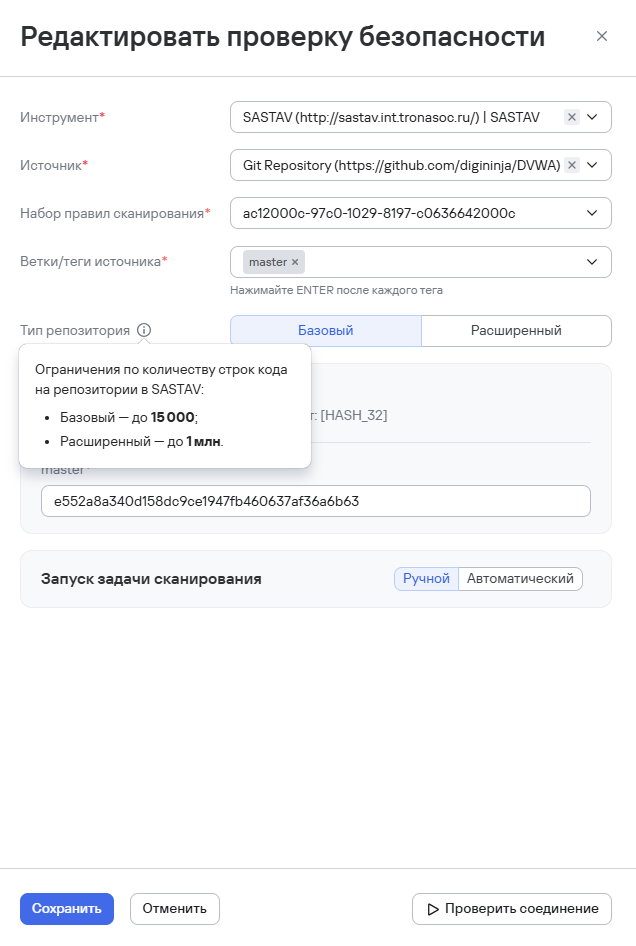
Рисунок 1 — Выбор типа репозитория
-
По причине технических ограничений на количество SASTAV-репозиториев в TRON.ASOC предусмотрена возможность указать максимальное число репозиториев. Для этого в настройках интеграции с SASTAV доступен параметр Максимальное количество репозиториев. При указании числового значения система контролирует количество активных репозиториев. Если значение параметра не задано, применяется максимальный лимит, доступный по лицензии SASTAV.
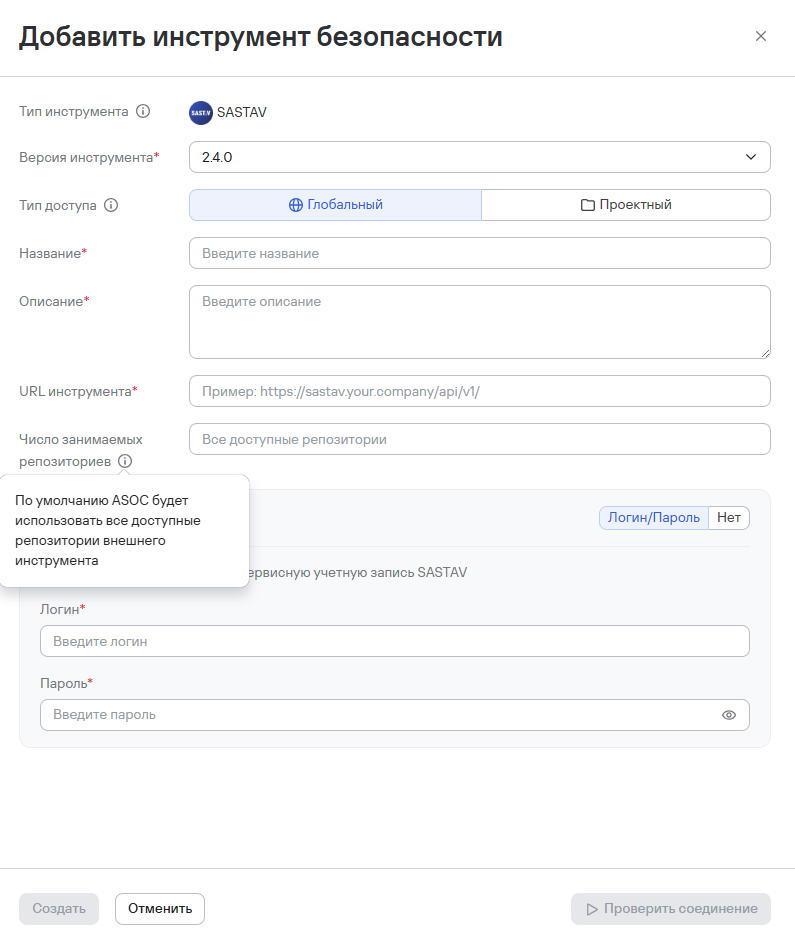
Рисунок 2 — Выбор максимального количества репозиториев
-
Также доступна очистка SASTAV-репозиториев, созданных TRON.ASOC. Возможна как очистка репозиториев вручную, так и автоматическая очистка (например, при удалении проверки безопасности удаляется связанный SASTAV-репозиторий, если он больше не используется в проверках безопасности в TRON.ASOC).
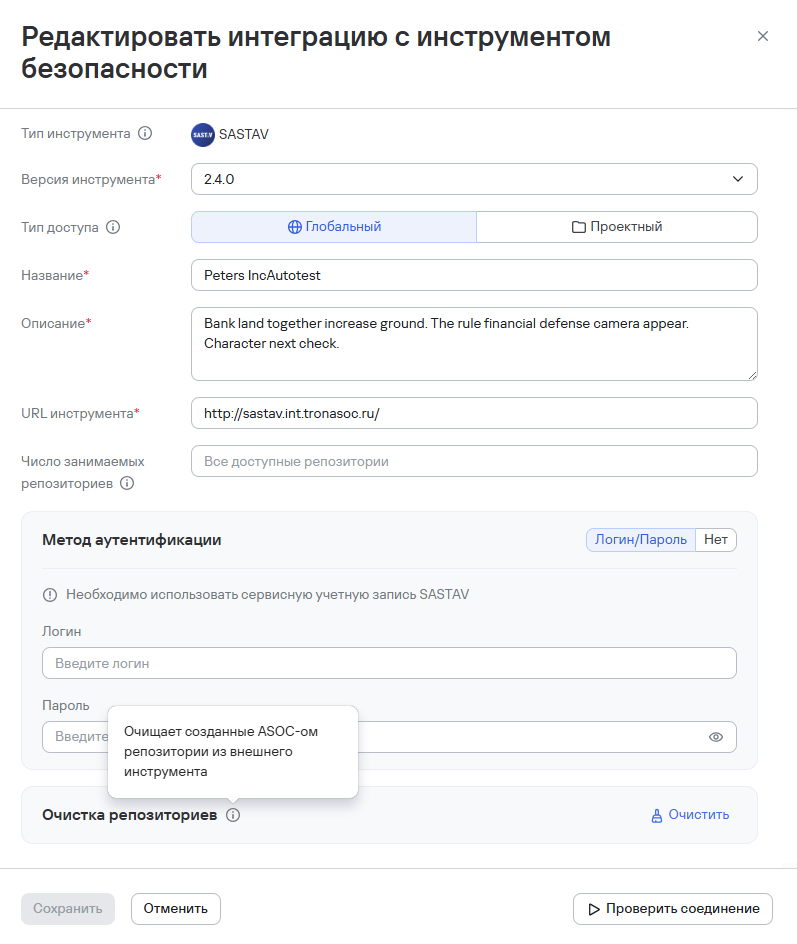
Рисунок 3 — Очистка репозиториев
Подключение интеграции с инструментом безопасности
Для настройки интеграций с инструментами безопасности пользователь должен иметь как минимум следующие права доступа:
- Просмотр инструментов;
- Управление инструментами.
Чтобы добавить новую интеграцию с инструментом безопасности, выполните следующие шаги:
-
Перейдите в раздел Интеграции → Инструменты безопасности.
-
Нажмите кнопку Добавить инструмент безопасности.
-
Выберите необходимый инструмент безопасности из списка интеграций.
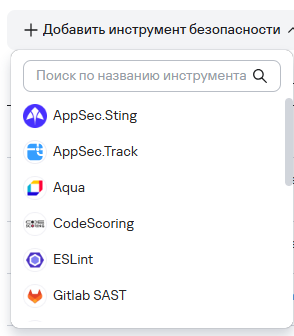
Рисунок 4 — Выбор инструмента безопасности
-
Заполните обязательные поля Название и Описание.
-
Выберите тип доступа к инструменту:
- Глобальный — при выборе этого типа доступа интеграция будет доступна во всех проектах;
- Проектный — при выборе этого типа доступа интеграция будет доступна только в выбранных проектах. После выбора этого типа доступа также выберите один или несколько проектов, в которых будет доступна эта интеграция.
-
Заполните дополнительные поля:
- Описание инструмента;
- URL;
- Язык результатов сканирования;
- Метод аутентификации.
К сведениюНабор дополнительных полей зависит от выбранного инструмента безопасности.
Метод аутентификации можно не выбирать на этом шаге, но без него соединение с инструментом не проверить.
-
Заполните поля в зависимости от выбранного метода аутентификации:
- API-токен: поле API Токен
- Логин/пароль: поля Логин и Пароль
- Нет. Если выбран метод аутентификации Нет, то сканирование будет недоступно, но пользователь сможет импортировать результаты сканирования вручную.
К сведениюТакже для некоторых инструментов предусмотрены дополнительные настройки, основанные на полученных данных из интеграции с инструментом (данные для проверки лицензии, наличии ограничений инструмента и т.д.). Для инструмента CodeScoring могут использоваться уже существующие данные аутентификации, а также предусмотрены дополнительные параметры в настройке интеграции.
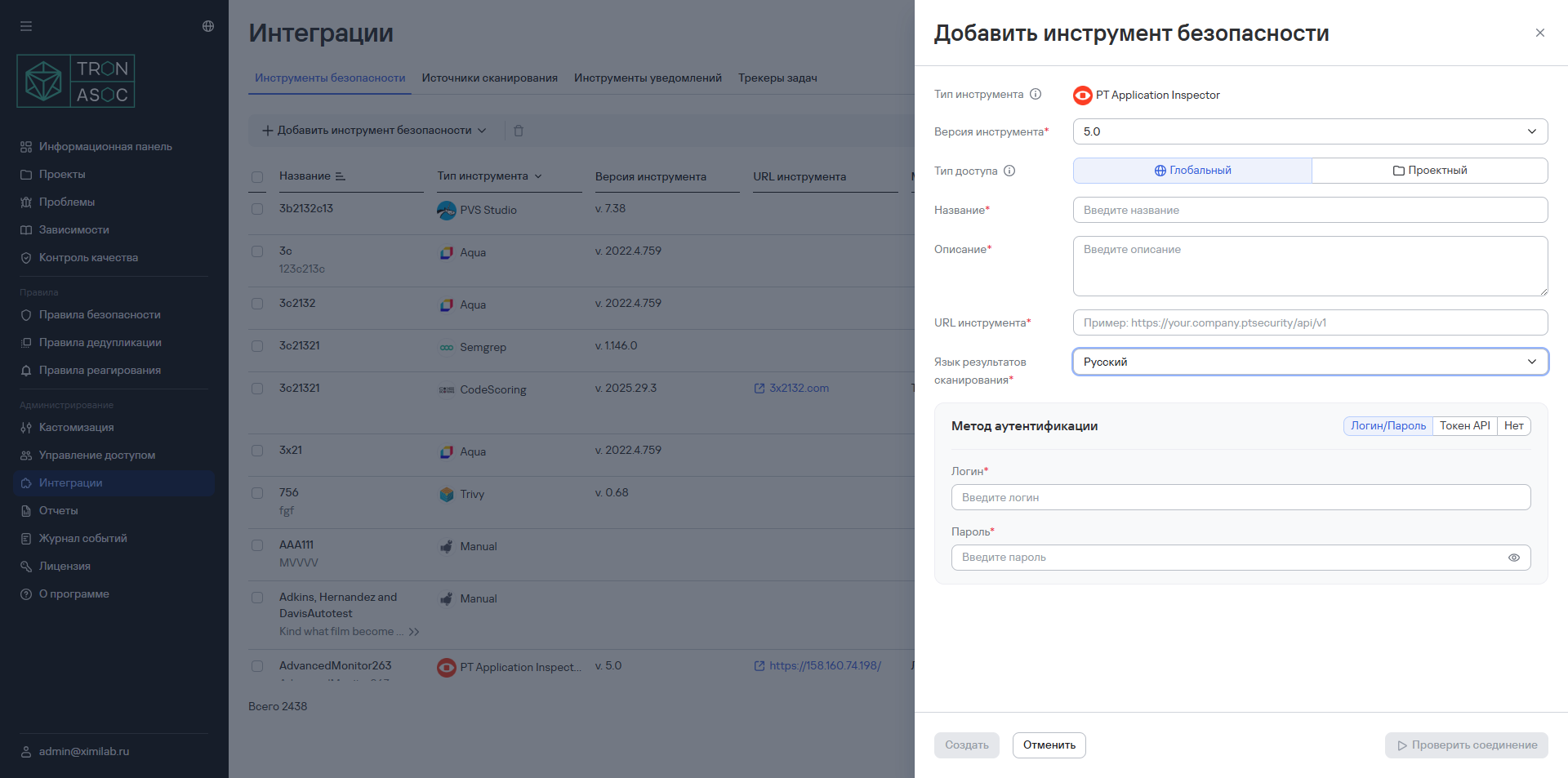
Рисунок 5 — Выбор инструмента безопасности
-
При необходимости проверьте соединение: нажмите кнопку Проверить соединение.
К сведениюПроверка соединения доступна только для методов аутентификации API-токен и Логин/пароль.
Проверка соединения доступна, только если данные для аутентификации в инструменте безопасности введены корректно. Если данные указаны верно, проверка соединения будет успешной. Если соединение не установлено, проверьте корректность введенных данных и повторите попытку.
-
Нажмите кнопку Создать.
Редактирование интеграции с инструментом безопасности
Чтобы отредактировать интеграцию с инструментом безопасности, выполните следующие шаги:
- Нажмите кнопку редактирования (
 ) в строке инструмента.
 - В открывшейся форме измените необходимые параметры.
- Нажмите кнопку Сохранить.
Удаление интеграции с инструментом безопасности
Чтобы удалить интеграцию с инструментом безопасности, выполните следующие шаги:
- Нажмите кнопку удаления (
 ) в строке инструмента.
 - Подтвердите удаление инструмента в открывшемся модальном окне.
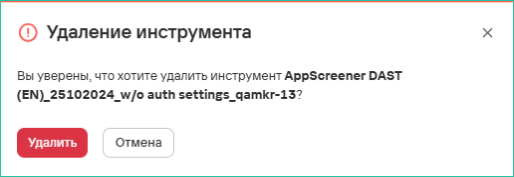
Рисунок 6 — Подтверждение удаления одного инструмента безопасности
Чтобы удалить несколько интеграций с инструментом безопасности, выполните следующие шаги:
- Выберите инструменты с помощью флажков (
 ).
). - Нажмите кнопку удаления (), расположенную над таблицей инструментов.
- Подтвердите удаление инструментов в открывшемся модальном окне.
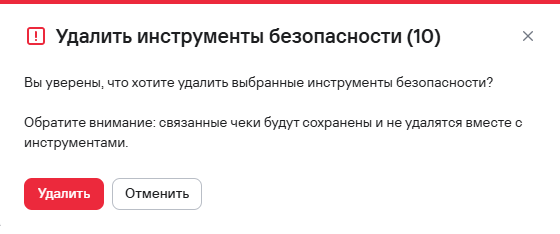
Рисунок 7 — Подтверждение удаления нескольких инструментов безопасности
Примеры интеграций с инструментами безопасности
Добавление интеграции с PT Application Inspector
Чтобы добавить интеграцию с инструментом в систему, выполните следующие шаги:
-
Перейдите в раздел Интеграции → Инструменты безопасности.
-
Нажмите кнопку Добавить инструмент безопасности.
-
Выберите PT Application Inspector из списка инструментов.
-
Заполните поля в открывшейся форме:
- Название интеграции — название должно быть уникальным;
- Описание.
-
Настройте параметры подключения:
- API URL (например, https://your.company.ptsecurity/api/v1);
- Язык результатов сканирования;
- Метод аутентификации.
К сведениюМетод аутентификации допускается указать позже — при добавлении проверки безопасности.
-
Нажмите кнопку Проверить соединение.
К сведениюПроверка соединения доступна, только если данные для аутентификации в инструменте безопасности введены корректно. Если данные указаны верно, проверка соединения будет успешной. Если соединение не установлено, проверьте корректность введенных данных и повторите попытку.
-
Нажмите кнопку Сохранить.
Добавление интеграции с Kaspersky Container Security (KCS)
Чтобы добавить интеграцию с инструментом в систему, выполните следующие шаги:
-
Перейдите в раздел Интеграции → Инструменты безопасности.
-
Нажмите кнопку Добавить инструмент безопасности.
-
Выберите Kaspersky Container Security из списка инструментов.
-
Заполните обязательные поля:
- Название;
- Описание.
-
Настройте параметры подключения:
- URL;
- Язык результатов сканирования;
- Метод аутентификации (API Token).
К сведениюМетод аутентификации допускается указать позже — при добавлении проверки безопасности.
-
Добавьте API-токен в поле Токен API.
-
Нажмите кнопку Проверить соединение.
К сведениюПроверка соединения доступна, только если данные для аутентификации в инструменте безопасности введены корректно. Если данные указаны верно, проверка соединения будет успешной. Если соединение не установлено, проверьте корректность введенных данных и повторите попытку.
-
Нажмите кнопку Сохранить.