Действия с пользователями
Администратор системы может выполнять следующие действия с пользователями:
- добавлять новых пользователей;
- изменять данные пользователей;
- архивировать одного или нескольких пользователей;
- сбрасывать пароль пользователя.
Добавление нового пользователя
Чтобы добавить нового пользователя, выполните следующие шаги:
-
Перейдите в раздел Управление доступом → Пользователи.
-
Нажмите кнопку Добавить пользователя.
-
В открывшемся окне Создать пользователя заполните следующие поля:
- Имя пользователя;
- Отображаемое имя (необязательное поле);
- Электронная почта.
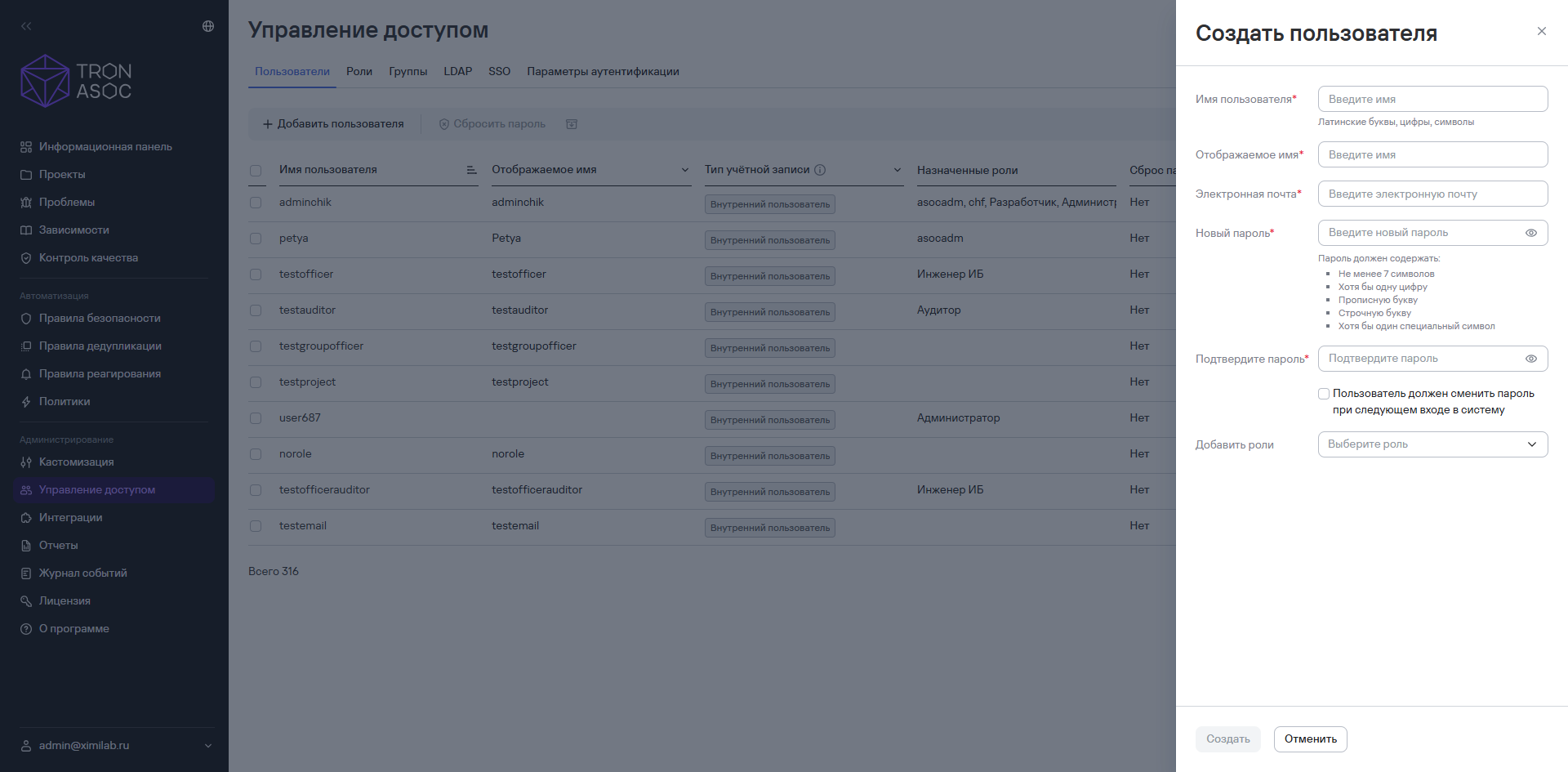
Рисунок 1 — Создание нового пользователя
-
Введите пароль, соответствующий требованиям к паролю. Требования отображаются под полем ввода пароля.
-
Повторите пароль в поле Повторите пароль.
-
Назначьте пользователю роли в блоке Роли для назначения.
-
При необходимости установите флажок Пользователь должен сменить пароль при следующем входе в систему.
-
Нажмите кнопку Создать.
Убедитесь, что новый пользователь отображается в списке раздела Управление доступом → Пользователи.
Редактирование пользователя
Чтобы отредактировать данные пользователя, выполните следующие шаги:
- Перейдите в раздел Управление доступом → Пользователи.
- Нажмите имя нужного пользователя.
- Измените данные пользователя на открывшейся странице.
- Нажмите кнопку Сохранить.
Архивация одного или нескольких пользователей
В TRON.ASOC 1.6.1 доступна архивация пользователей вместо полного удаления из системы.
Чтобы архивировать одного пользователя, выполните следующие шаги:
- Перейдите в раздел Управление доступом → Пользователи.
- Нажмите кнопку дополнительных действий (
 ) в строке нужного пользователя.
 - Выберите вариант Архивировать.
- В открывшемся модальном окне нажмите кнопку Архивировать пользователя.
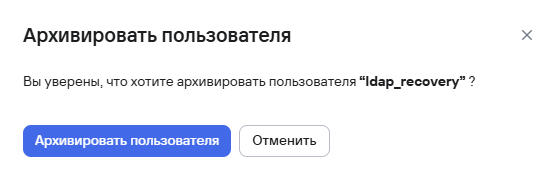
Рисунок 2 — Подтверждение архивации одного пользователя
Чтобы архивировать нескольких пользователей, выполните следующие шаги:
- Перейдите в раздел Управление доступом → Пользователи.
- Отметьте нужных пользователей флажками (
 ).
). - Нажмите кнопку архивации (
 ) над таблицей пользователей.
 - В открывшемся модальном окне нажмите кнопку Архивировать пользователей.
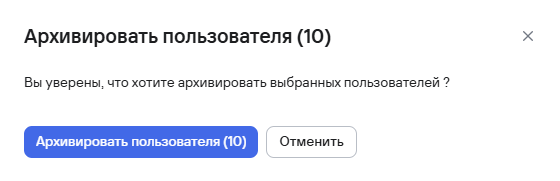
Рисунок 3 — Подтверждение архивации нескольких пользователей
Сброс пароля
Чтобы сбросить пароль пользователя, выполните следующие шаги:
- Перейдите в раздел Управление доступом → Пользователи.
- Нажмите кнопку дополнительных действий () в строке нужного пользователя.
- Выберите вариант Сбросить пароль.
Пароль пользователя будет сброшен, в системе появится уведомление Сброс пароля для пользователя [имя пользователя] успешно выполнен.
При следующем входе пользователь должен будет сменить пароль.