Другие действия с проектами
На странице описаны просмотр обзора проекта, редактирование, архивация, восстановление и удаление проекта.
Обзор проекта
В подразделе Обзор есть дашборд проекта: часто встречающиеся уязвимости с параметрами критичности, источники обнаружения и рейтинг наиболее критичных уязвимостей. Значения накопительных графиков обновляются раз в сутки.
Для работы с проектами нужны права доступа к ним.
Подраздел Обзор содержит следующие виджеты:
- Открытые уязвимости;
- Источники обнаружения;
- Кумулятивный график;
- Наиболее распространенные Критические и Высокие уязвимости;
- Инструменты безопасности;
- Метрики;
- Среднее время исправления дефекта ИБ;
- Количество обнаруженных проблем;
- Частота проведения сканирования;
- Количество открытых проблем;
- Наиболее распространенные открытые уязвимости.
Описание виджетов приведено в разделе Информационная панель.
Изменение типа виджета в подразделе «Обзор»
Тип (столбчатая/круговая диаграмма, карточка) изменяется у следующих виджетов:
- Открытые уязвимости;
- Источники обнаружения;
- Наиболее распространенные Критические и Высокие уязвимости;
- Наиболее распространенные открытые уязвимости.
Чтобы изменить тип виджета, выполните следующие шаги:
- Нажмите кнопку выбора типа виджета (
 ).
). - Выберите тип виджета из предложенных.
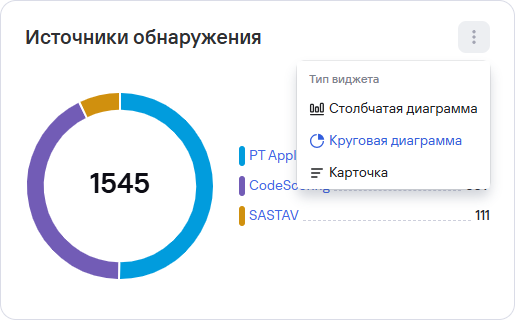
Рисунок 1 — Изменение типа виджета
Отображение используемых инструментов безопасности/метрик
Для виджета Инструменты безопасности настраивается отображение инструментов безопасности.
Чтобы настроить отображение инструментов безопасности, выполните следующие шаги:
- Нажмите кнопку настройки (
 ) виджета Инструменты безопасности.
 - Активируйте переключатель у инструментов, которые будут отображаться на виджете.
- Нажмите кнопку Применить.
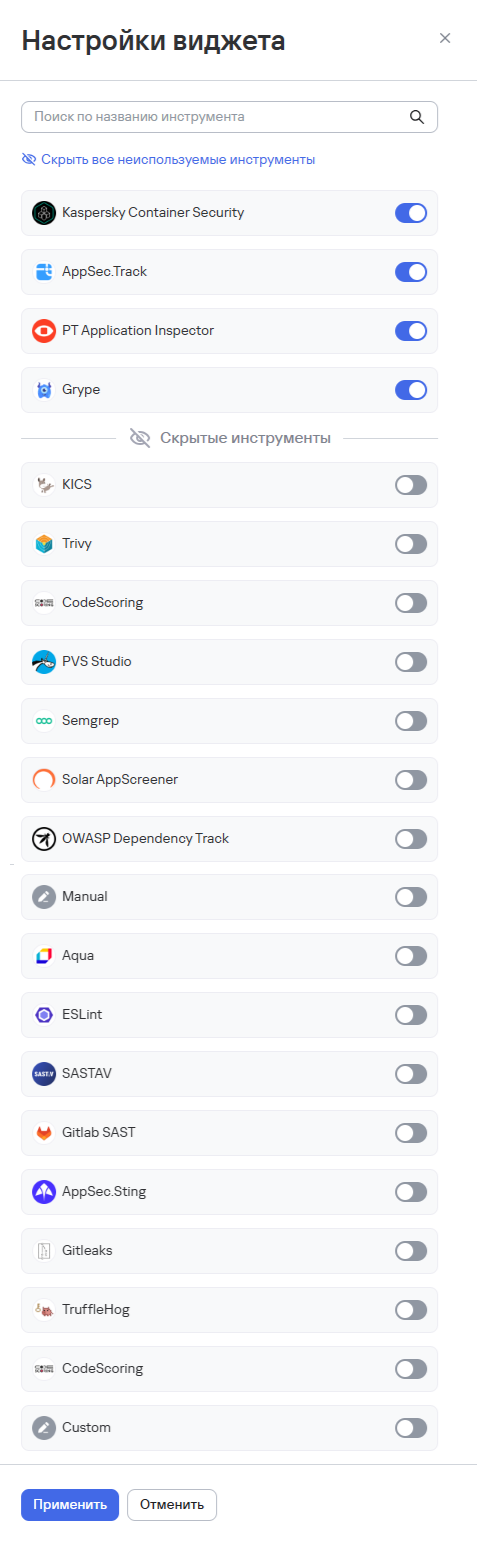
Рисунок 2 — Настройки виджета «Инструменты безопасности»
Чтобы настроить отображение метрик, выполните следующие шаги:
- Нажмите кнопку настройки () виджета Метрики.
- Активируйте переключатель у метрик, которые будут отображаться на виджете.
- Нажмите кнопку Применить.
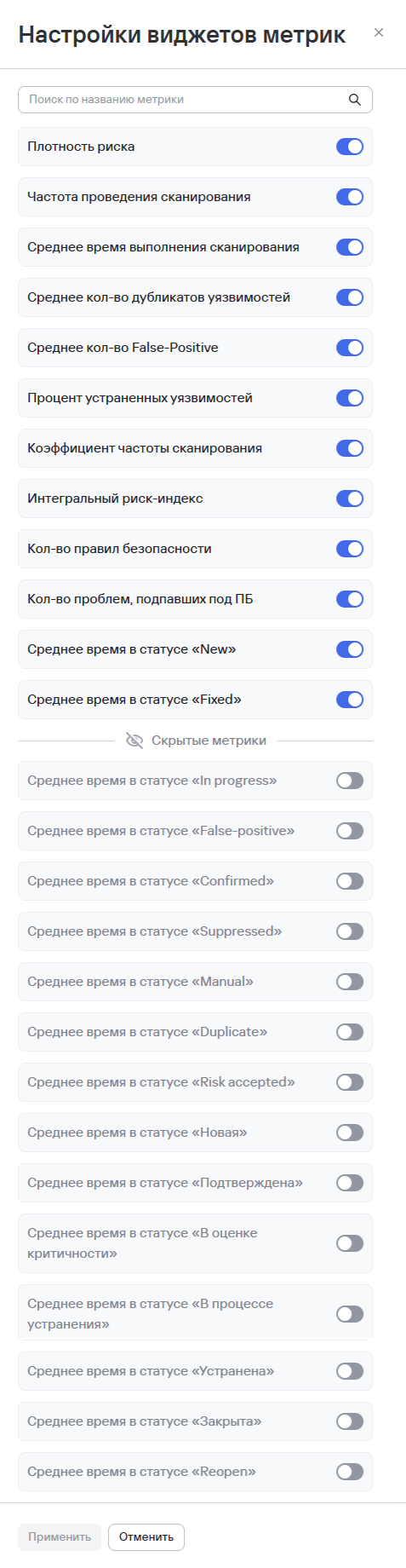
Рисунок 3 — Настройки виджета «Метрики»
Редактирование проекта
Проект редактируется одним из способов, представленных ниже.
Чтобы отредактировать проект в списке проектов, выполните следующие шаги:
- Перейдите в раздел Проекты.
- Нажмите кнопку редактирования (
 ) в строке проекта.
 - Внесите необходимые изменения.
- Нажмите кнопку Сохранить.
Чтобы отредактировать проект на его странице, выполните следующие шаги:
- Перейдите в раздел Проекты.
- Нажмите название проекта, чтобы перейти на его страницу.
- Откройте вкладку Параметры проекта.
- Нажмите кнопку Редактировать проект.
- Внесите необходимые изменения.
- Нажмите кнопку Сохранить.
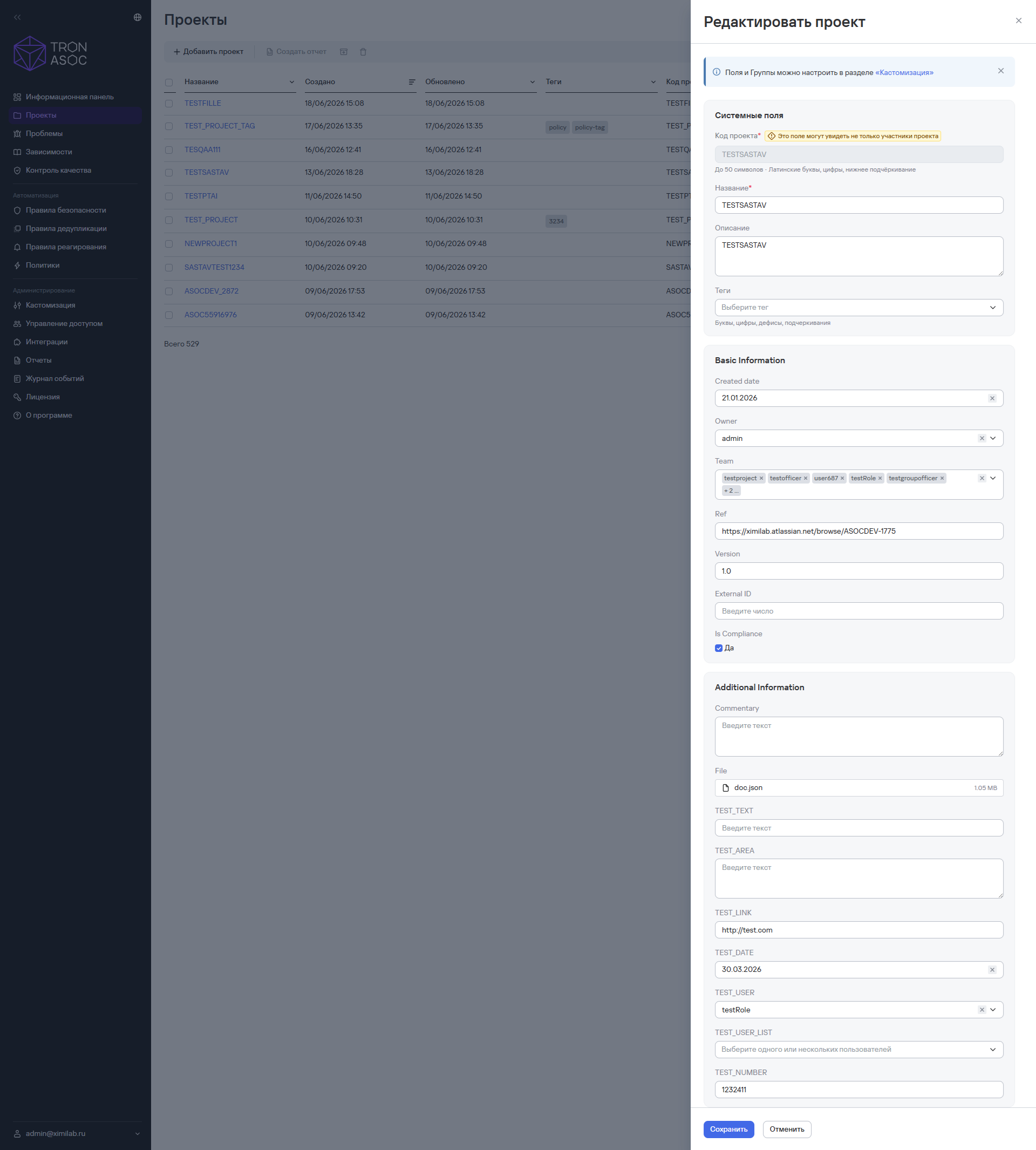
Рисунок 4 — Редактирование проекта
Архивация и восстановление проекта
Архивация проектов
Чтобы архивировать один проект, выполните следующие шаги:
- Нажмите кнопку дополнительных действий (
 ) возле необходимого проекта.
 - Выберите вариант Архивировать.
- В открывшемся модальном окне подтвердите архивацию.
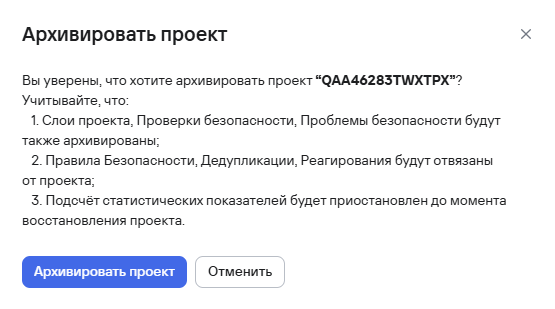
Рисунок 5 — Подтверждение архивации проекта
Чтобы архивировать несколько проектов, выполните следующие шаги:
- Выберите проекты с помощью флажков (
 ).
). - Нажмите кнопку архивации (
 ), расположенную над таблицей проектов.
 - В открывшемся модальном окне подтвердите архивацию проектов.
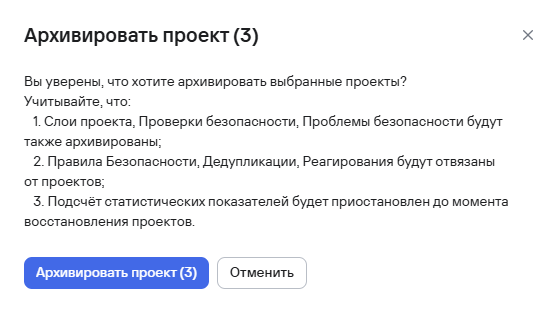
Рисунок 6 — Подтверждение архивации нескольких проектов
Восстановление проекта
Чтобы восстановить проект из архива, выполните следующие шаги:
- В разделе Проекты нажмите кнопку фильтрации.
- Переместите ползунок Только архивированные проекты в активное состояние.
- Нажмите кнопку Применить.
- Выберите проект из списка и нажмите кнопку восстановления проекта.
- В открывшемся модальном окне подтвердите восстановление проекта.
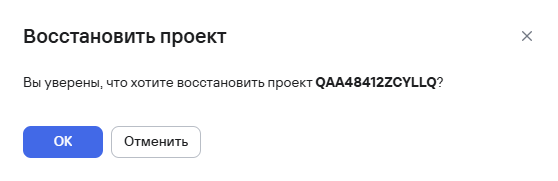
Рисунок 7 — Подтверждение восстановления архивированного проекта
Удаление проекта
Чтобы удалить один проект, выполните следующие шаги:
- Нажмите кнопку дополнительных действий () возле необходимого проекта.
- Выберите вариант Удалить.
- В открывшемся модальном окне подтвердите удаление проекта.
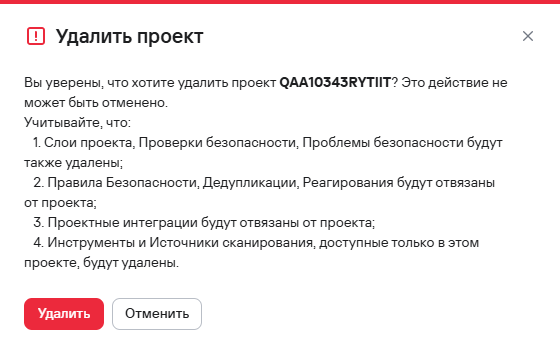
Рисунок 8 — Подтверждение удаления проекта
Чтобы удалить несколько проектов, выполните следующие шаги:
- Выберите проекты с помощью флажков ().
- Нажмите кнопку удаления (
 ), расположенную над таблицей проектов.
 - В открывшемся модальном окне подтвердите удаление проектов.
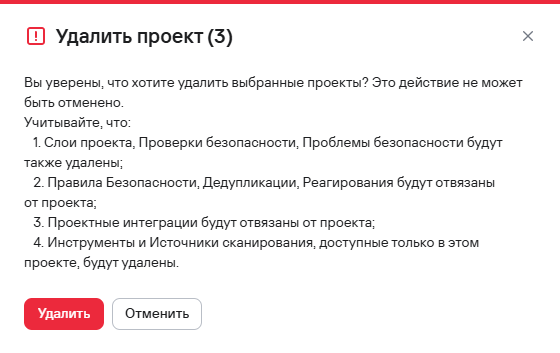
Рисунок 9 — Подтверждение удаления нескольких проектов
Если на момент удаления в проекте присутствует хоть одна запущенная проверка безопасности, проект удален не будет.