Результаты проверок безопасности
Для просмотра доступны следующие результаты сканирований:
- Просмотр всех результатов сканирований проекта.
- Просмотр результатов сканирований слоя проекта.
Просмотр всех проверок безопасности
Чтобы просмотреть все проверки безопасности, выполните следующие шаги:
- Перейдите в раздел Проекты.
- Выберите необходимый проект из списка.
- Перейдите во вкладку История сканирований.
На странице будет отображаться информация обо всех проверках выбранного проекта.
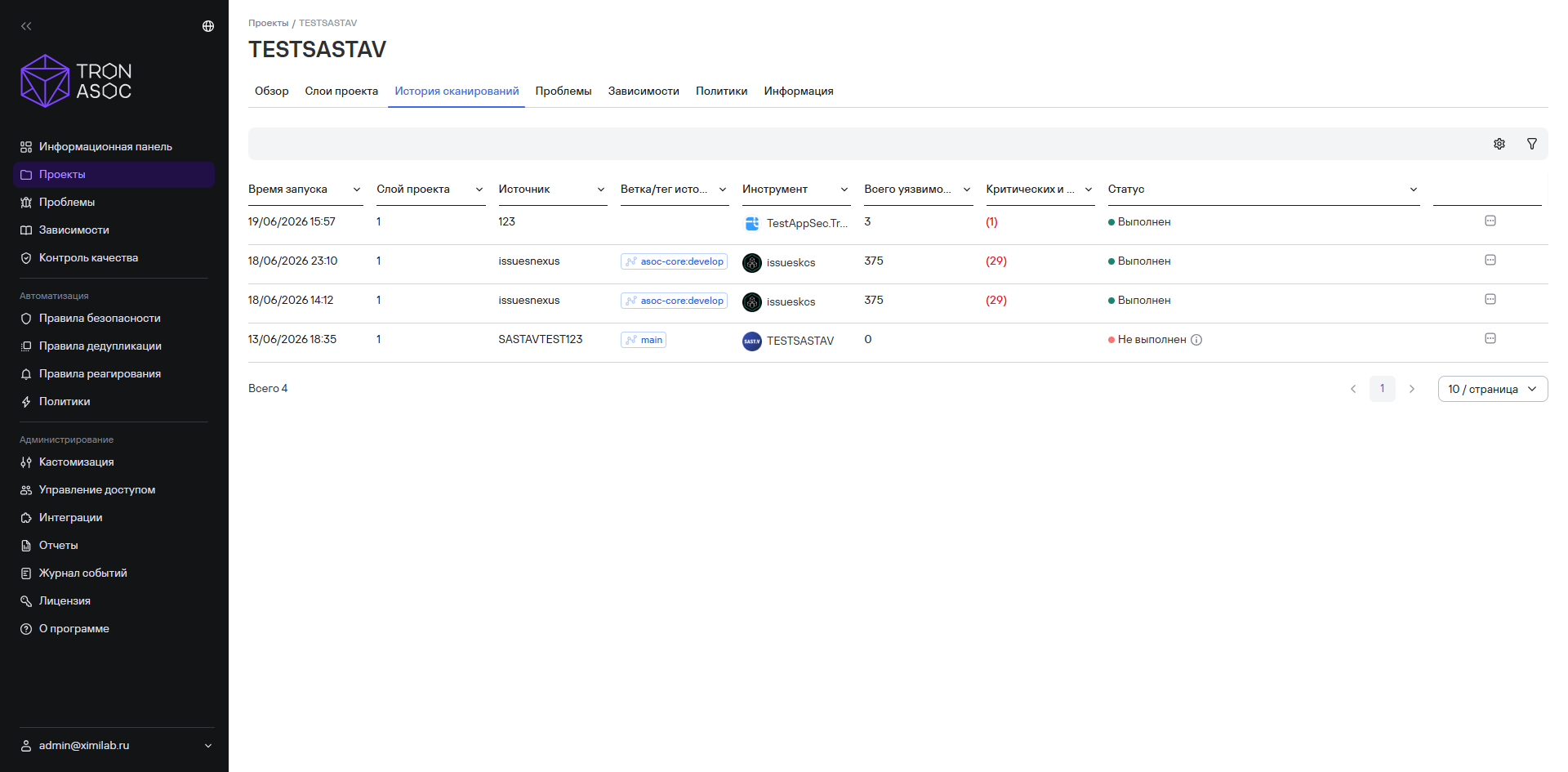
Рисунок 1 — Все сканирования
Фильтрация результатов сканирований
Результаты проверок безопасности можно фильтровать. Во вкладке История сканирований доступны следующие фильтры:
- Период создания (поля От и До в формате ДД.ММ.ГГГГ);
- Слой проекта;
- Источник;
- Ветка/тег источника;
- Инструмент;
- Статус.
Просмотр проверок безопасности слоя проекта
Чтобы просмотреть результаты проверок безопасности слоя проекта, выполните следующие шаги:
- Перейдите в раздел Проекты.
- Выберите необходимый проект из списка.
- Перейдите во вкладку Слои проекта.
- Нажмите ссылку Результаты сканирования в строке источника сканирования в слое.
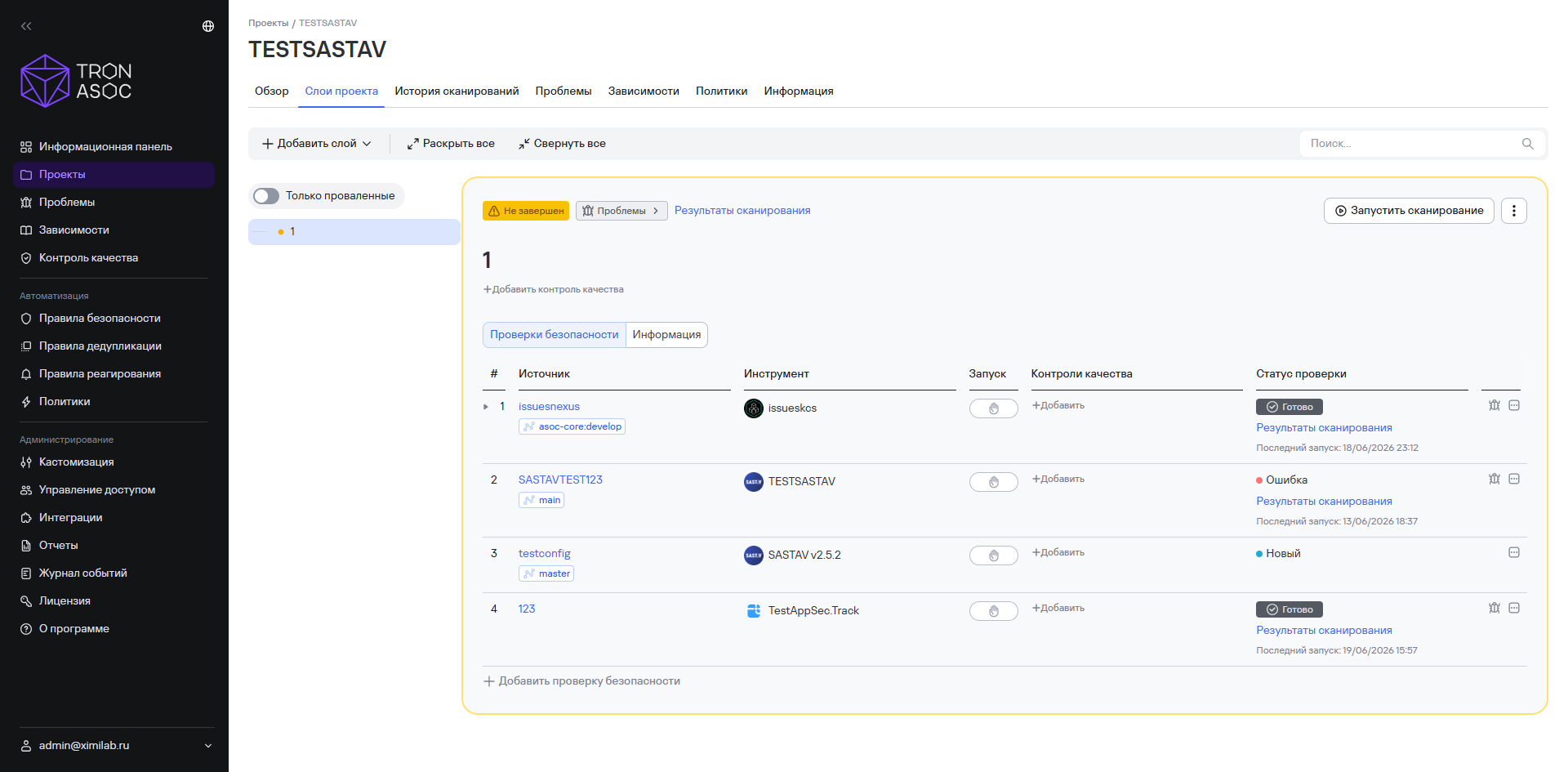
Рисунок 2 — Результаты
На странице будет отображаться информация о выбранной проверке.
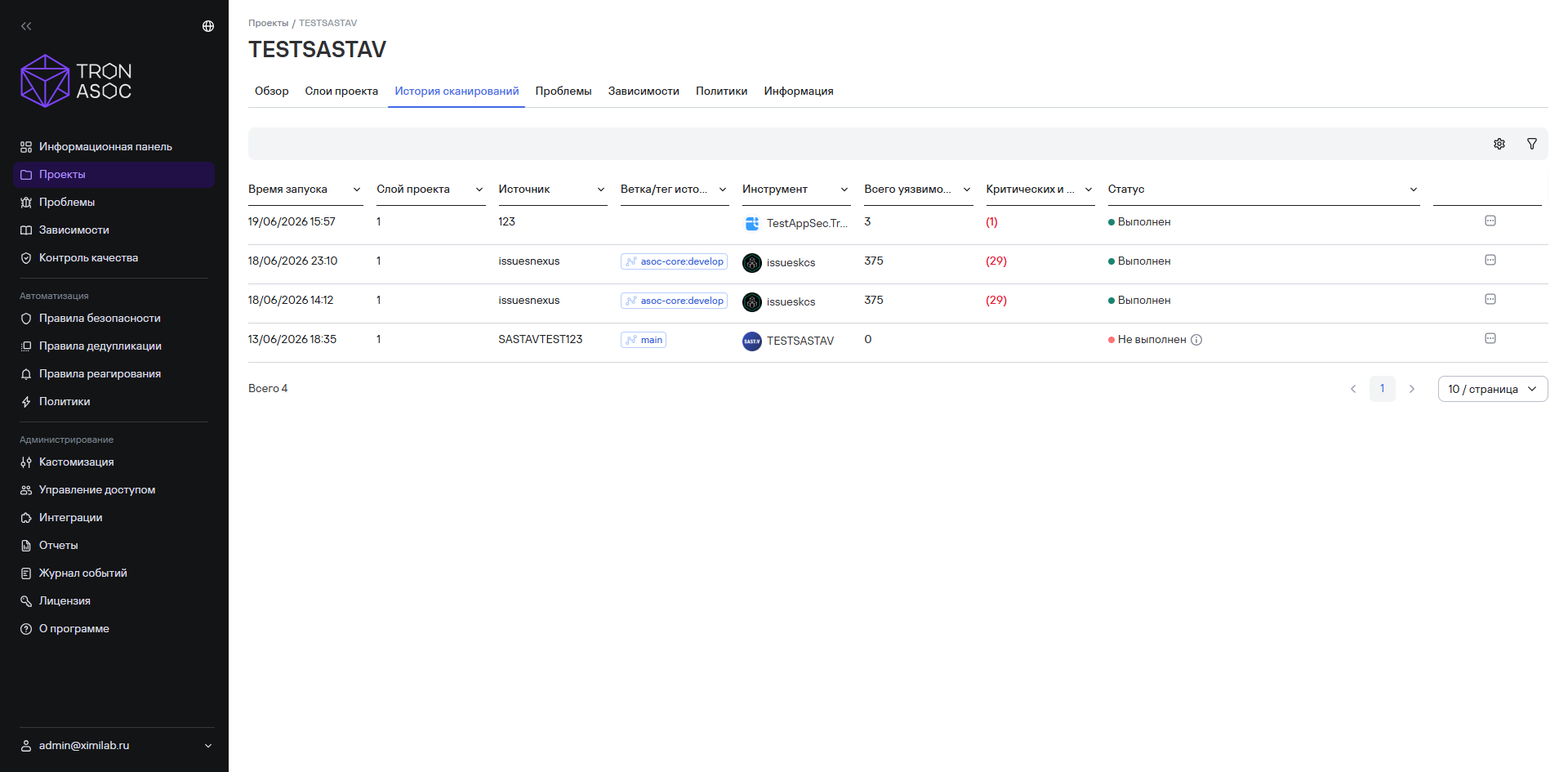
Рисунок 3 — Результаты
Содержание результатов проверок
Результаты проверок безопасности содержат следующие данные:
- время запуска сканирования;
- слой проекта;
- источник сканирования;
- ветка/тег источника;
- инструмент безопасности;
- общее количество найденных проблем безопасности;
- количество критических и высоких проблем безопасности;
- статус сканирования.
В результатах сканирования отображается количество уязвимостей, которые были найдены при сканировании. При этом количество уязвимостей в таблице Проблемы безопасности может быть меньше заявленного, потому что одинаковые уязвимости (с одним хешем) объединяются.
Чтобы перейти к проверке безопасности, нажмите кнопку Перейти к проверке безопасности ( ). Чтобы скачать отчет о результатах сканирования, нажмите кнопку Скачать отчет (
 ).
).
Если после последнего запуска сканирования изменялись источник сканирования, инструмент безопасности или контроль качества, в списке результатов сканирования появится уведомление об этом.
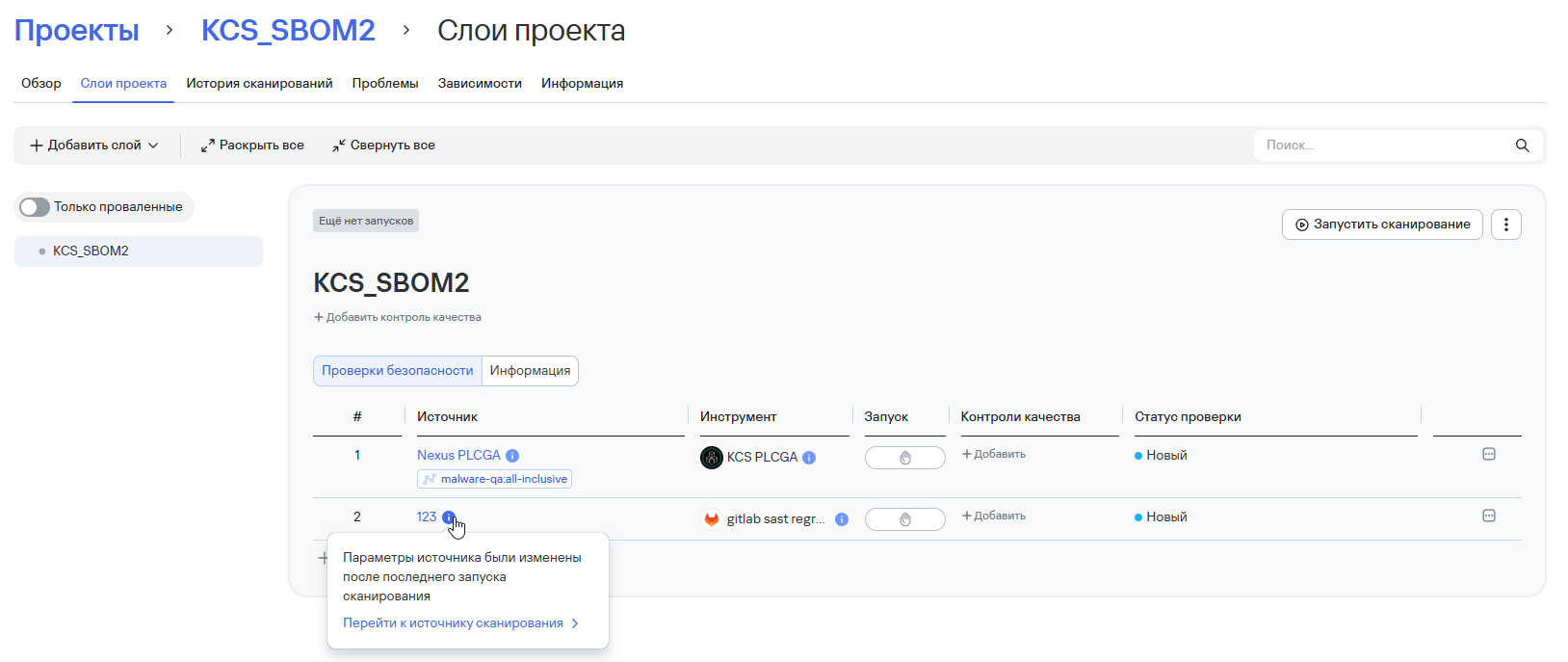
Рисунок 4 — Уведомление об изменении источника сканирования
Сравнение результатов проверок безопасности
Чтобы сравнить результаты проверок безопасности, выполните следующие шаги:
- Перейдите в раздел Проекты.
- Выберите необходимый проект из списка.
- Перейдите во вкладку Слои проекта.
- Нажмите кнопку дополнительных действий (
 ) в строке источника сканирования.
 - Выберите вариант Сравнить сканирования.
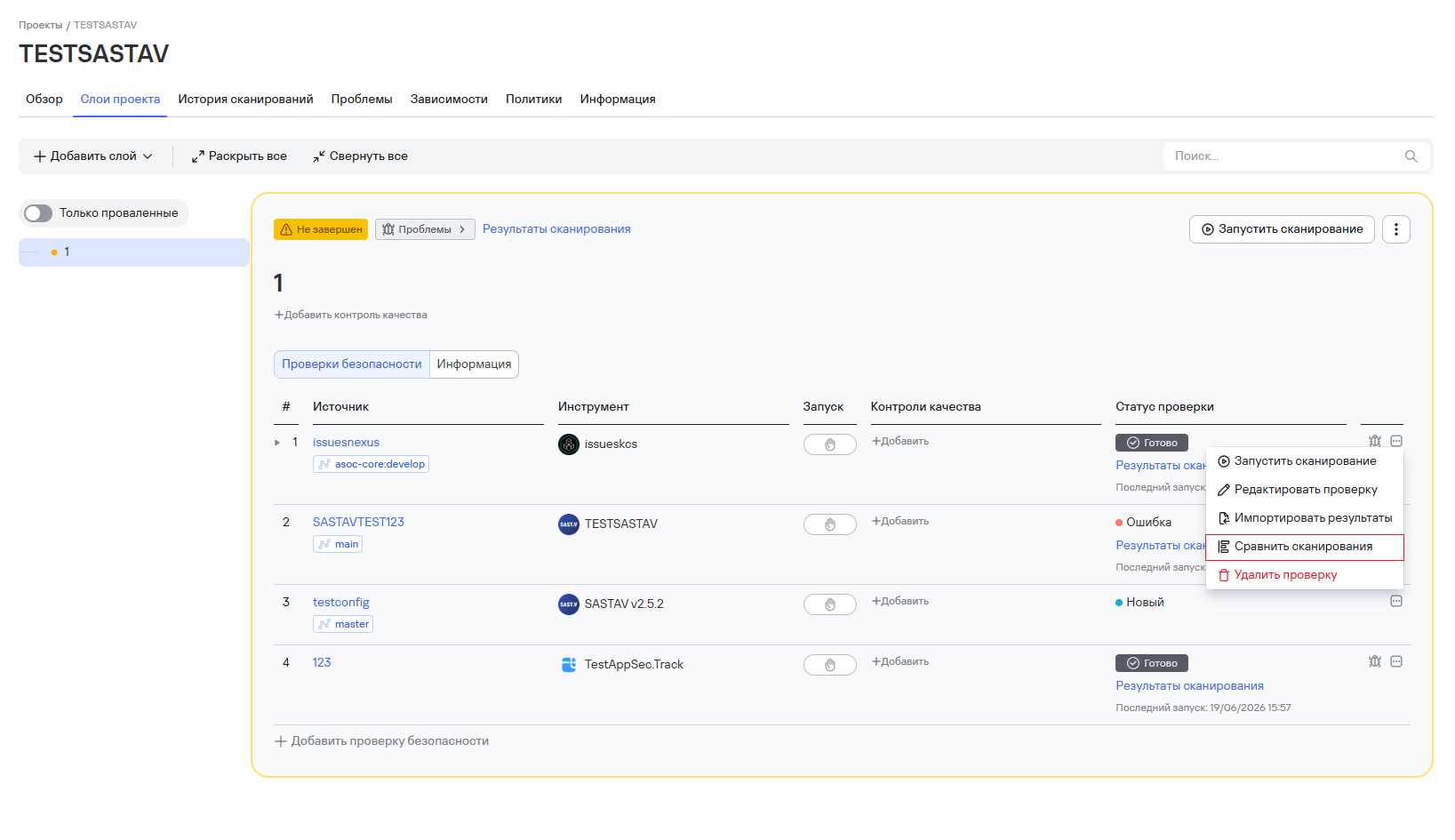
Рисунок 5 — Выбор сравнения сканирования
Результаты сравнения проверок будут отображаться на странице Сравнение сканирований, открывшейся в новой вкладке веб-браузера.
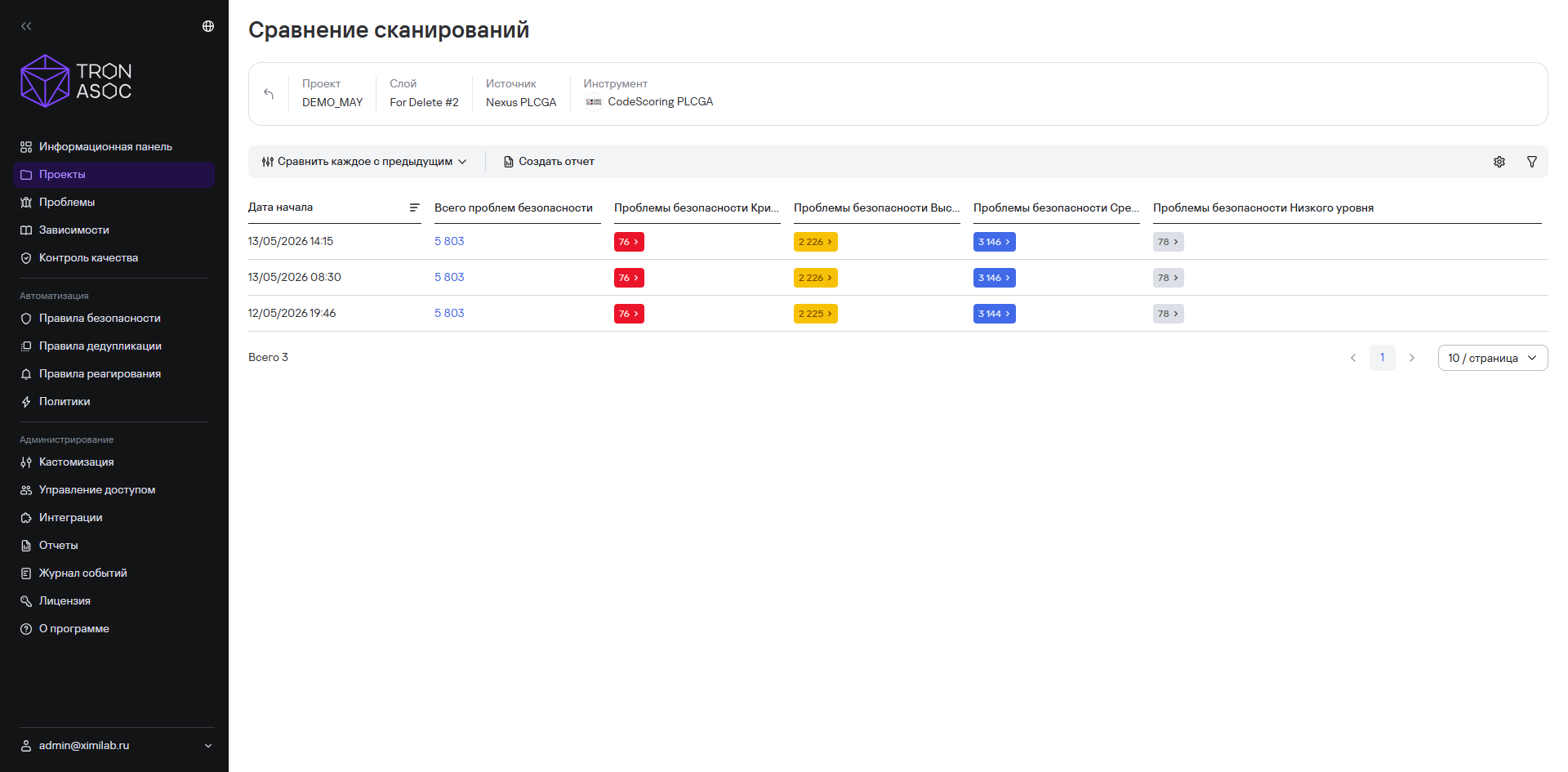
Рисунок 6 — Сравнение результатов сканирования