Обработка проблем безопасности
На странице описаны следующие действия с проблемами безопасности:
- просмотр истории проблемы;
- изменение статуса проблемы;
- изменение уровня критичности проблемы;
- создание задач из проблем;
- назначение ответственных;
- добавление комментариев;
- удаление проблем.
Просмотр истории проблемы безопасности
История обнаружений и действий с проблемой безопасности, а также причины ее изменения отображаются на вкладке История карточки проблемы.
В системе предусмотрены следующие причины изменения проблем безопасности:
- Причина не определена — причина обнаружения проблемы безопасности не определена;
- Системно — проблема безопасности обнаружена при срабатывании заданных правил;
- Вручную — проблема безопасности обнаружена при запуске сканирования вручную;
- Не обнаружено — проблема безопасности не обнаружена при повторном сканировании;
- Повторно обнаружено — проблема безопасности обнаружена при повторном сканировании.
Изменение уровня критичности и статуса проблемы безопасности
Изменение уровня критичности проблемы безопасности
Уровень критичности проблемы безопасности можно изменить вручную:
- в разделе Проблемы безопасности;
- на вкладке Проблемы выбранного проекта.
Чтобы изменить уровень критичности в разделе Проблемы безопасности, выполните следующие шаги:
- Перейдите в раздел Проблемы безопасности.
- Выберите новый уровень критичности проблемы в раскрывающемся списке в столбце Уровень критичности.
Чтобы изменить уровень критичности в выбранном проекте, выполните следующие шаги:
- Перейдите в раздел Проекты.
- Выберите нужный проект в списке.
- Перейдите на вкладку Проблемы.
- Выберите новый уровень критичности проблемы в раскрывающемся списке в столбце Уровень критичности.
Признаки Дубликат и False-Positive не являются статусами проблем: при их использовании статус проблемы не меняется.
В системе можно настроить статусную модель для ручного или автоматического переключения статусов по заданным переходам. Подробнее см. раздел Статусная модель.
Изменение статуса проблемы безопасности
Статус проблемы безопасности можно изменить вручную:
- в разделе Проблемы безопасности;
- на вкладке Проблемы выбранного проекта.
Чтобы изменить статус в разделе Проблемы безопасности, выполните следующие шаги:
- Перейдите в раздел Проблемы безопасности.
- Выберите новый статус проблемы в раскрывающемся списке в столбце Статус.
Чтобы изменить статус в выбранном проекте, выполните следующие шаги:
- Перейдите в раздел Проекты.
- Выберите нужный проект в списке.
- Перейдите на вкладку Проблемы.
- Выберите новый статус проблемы в раскрывающемся списке в столбце Статус.
Действия с задачами и проблемами безопасности
Создание задач из проблем безопасности
Чтобы создать задачу из одной проблемы безопасности, выполните следующие шаги:
-
Перейдите в раздел Проблемы безопасности.
-
Откройте карточку проблемы: нажмите ее идентификатор в столбце ID уязвимости.
-
На вкладке Информация нажмите кнопку Действия.
-
Выберите вариант Создать задачи.
-
В раскрывающемся списке Трекер задач выберите трекер, в котором будет создана задача.
-
Укажите следующие параметры задачи:
- название;
- ответственный — пользователь трекера задач;
- тип — баг, задача или история;
- метки.
ПодсказкаЧтобы создать новую метку, введите ее название в поле Лейблы и нажмите клавишу Enter.
-
Нажмите кнопку Создать.
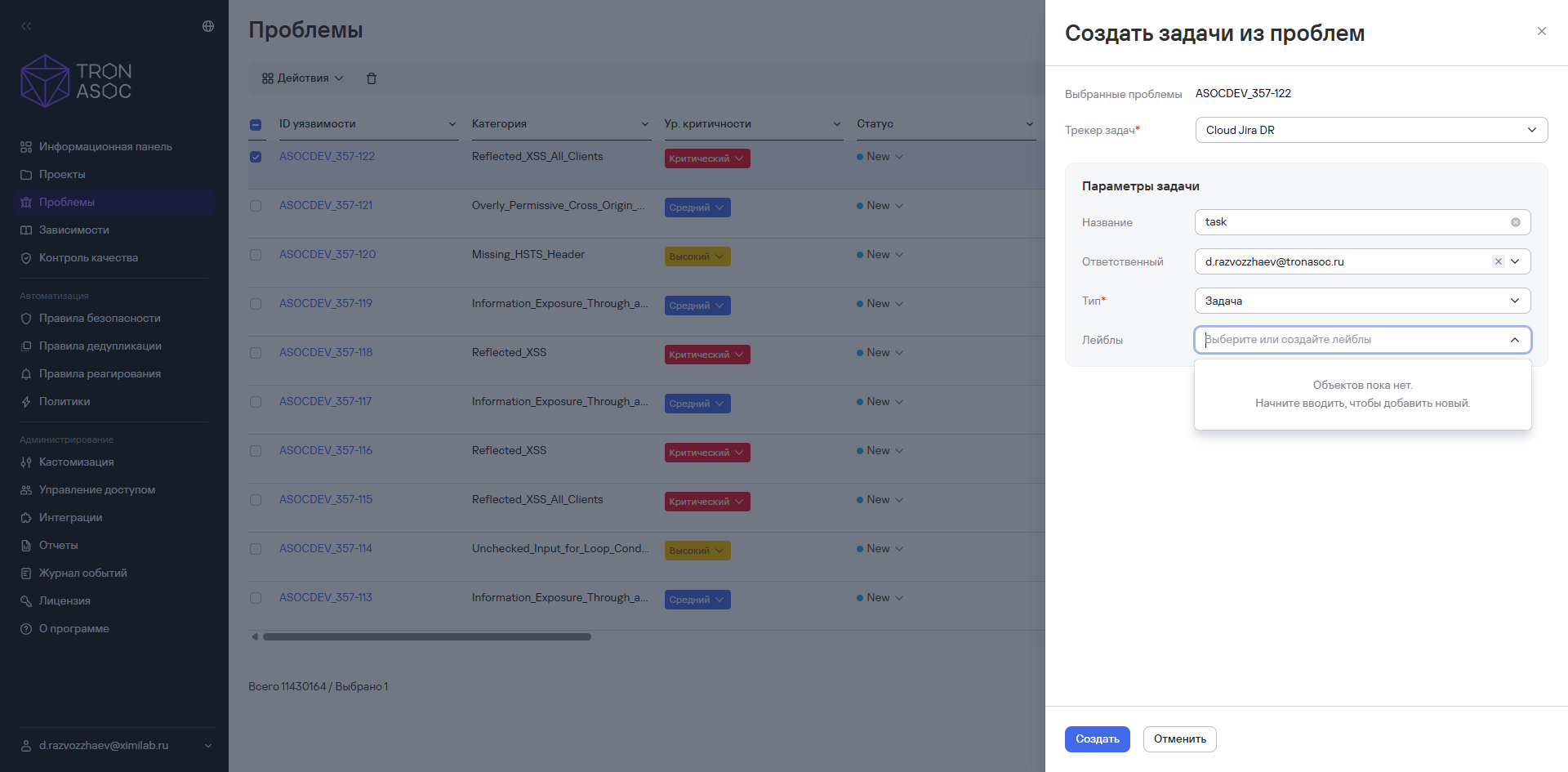
Рисунок 1 — Создание задачи из проблемы безопасности
Чтобы создать задачи из нескольких проблем безопасности, выполните следующие шаги:
-
Перейдите в раздел Проблемы безопасности.
-
Отметьте нужные проблемы флажками.
-
Откройте раскрывающийся список Действия над таблицей проблем.
-
Выберите вариант Создать задачи из проблем.
-
В раскрывающемся списке Трекер задач выберите трекер, в котором будут созданы задачи.
-
Укажите следующие параметры задач:
- название;
- ответственный — пользователь трекера задач;
- тип — баг, задача или история;
- метки.
К сведениюПри создании задач из нескольких проблем название каждой задачи включает:
- редактируемый общий префикс;
- нередактируемое краткое содержание, уникальное для каждой задачи.
ПодсказкаЧтобы создать новую метку, введите ее название в поле Лейблы и нажмите клавишу Enter.
-
Нажмите кнопку Создать.
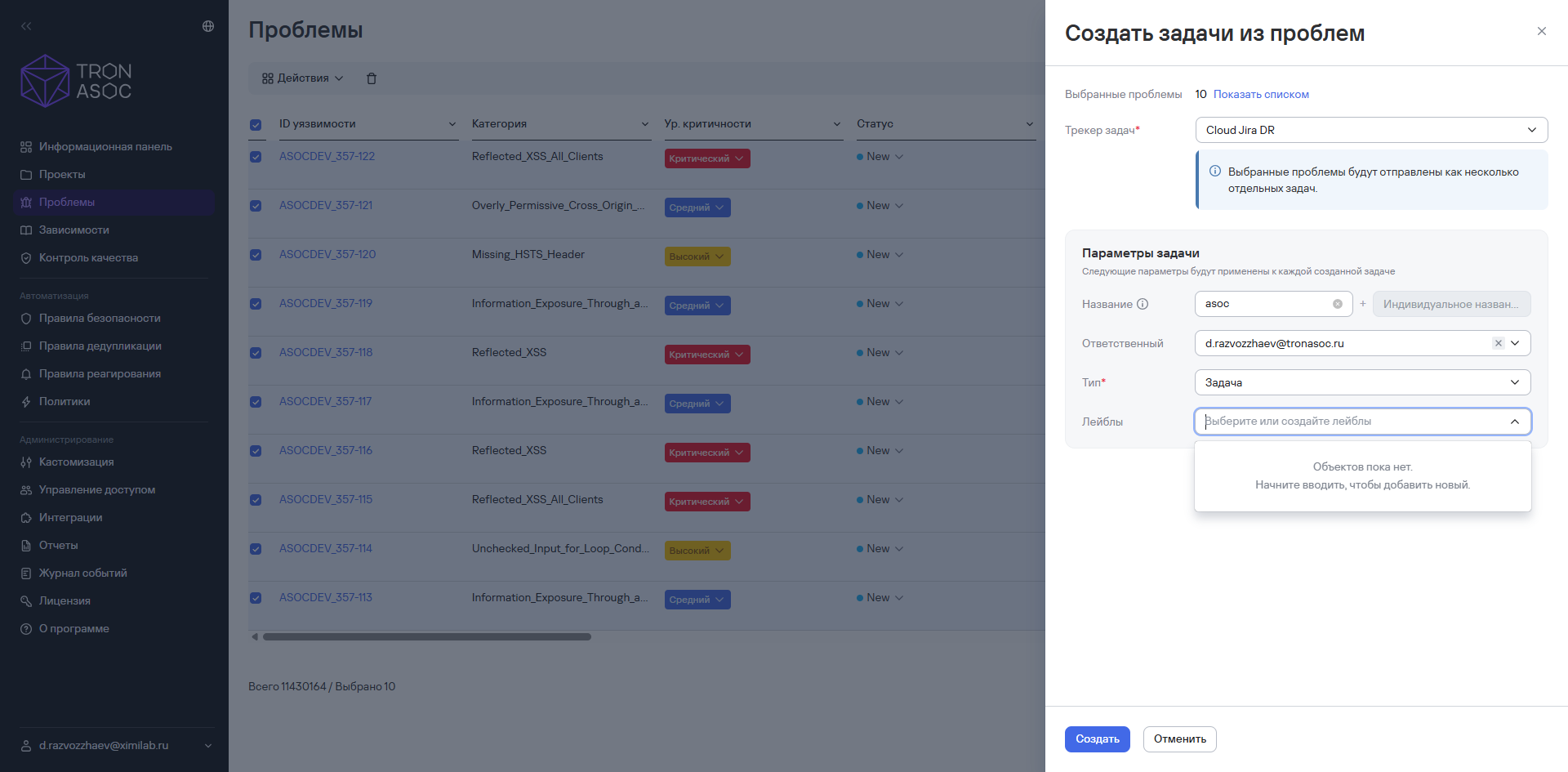
Рисунок 2 — Создание задач из нескольких проблем безопасности
Удаление связи проблемы безопасности и задачи
Чтобы удалить связь проблемы безопасности с одной задачей, выполните следующие шаги:
-
Откройте карточку проблемы безопасности.
-
Нажмите кнопку Управлять в блоке Созданные задачи.
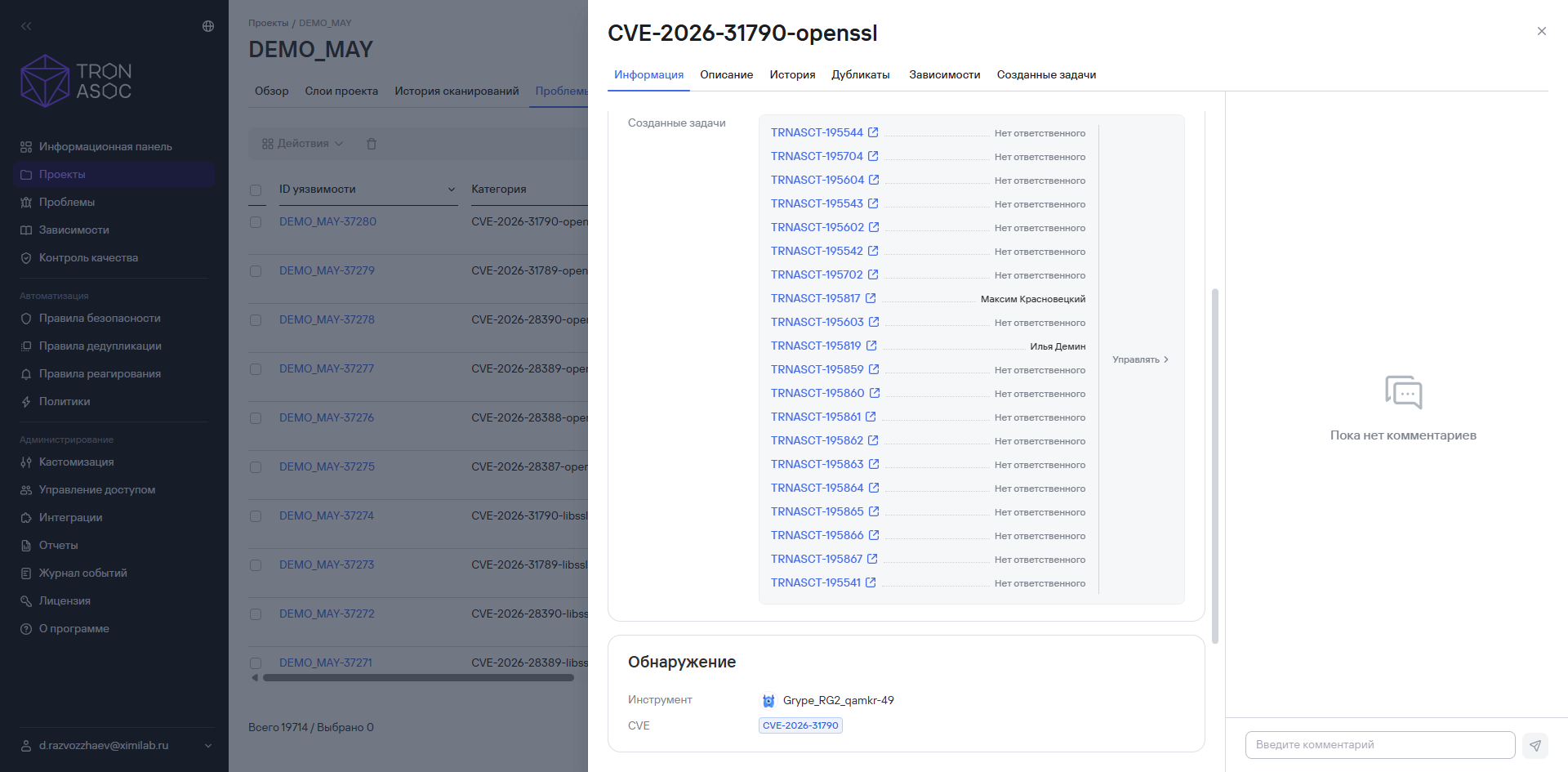
Рисунок 3 — Управление задачами
-
В открывшемся списке задач нажмите кнопку Разорвать связи (
 ) в строке задачи.
 -
Подтвердите удаление связи в открывшемся окне.
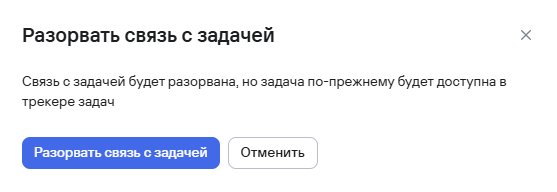
Рисунок 4 — Подтверждение разрыва связи
Чтобы удалить связь проблемы безопасности с несколькими задачами, выполните следующие шаги:
- Откройте карточку проблемы безопасности.
- Нажмите кнопку Управлять в блоке Созданные задачи (см. рисунок 3).
- Отметьте задачи флажками (
 ).
). - Нажмите кнопку Разорвать связи над таблицей.
- Подтвердите удаление связи в открывшемся окне.
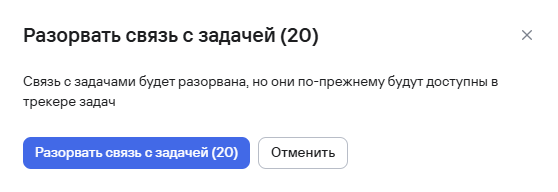
Рисунок 5 — Подтверждение разрыва связей
Назначение ответственного на проблемы безопасности
Каждой проблеме безопасности можно назначить пользователя или группу пользователей, ответственных за работу с проблемой. Назначение ответственных помогает отслеживать обработку проблем и распределять нагрузку между специалистами.
Чтобы назначить ответственного на одну проблему, выполните следующие шаги:
- Перейдите в раздел Проблемы безопасности.
- Откройте карточку проблемы: нажмите ее идентификатор в столбце ID уязвимости.
- Перейдите на вкладку Информация.
- Выберите пользователя или группу пользователей в раскрывающемся списке Ответственный.
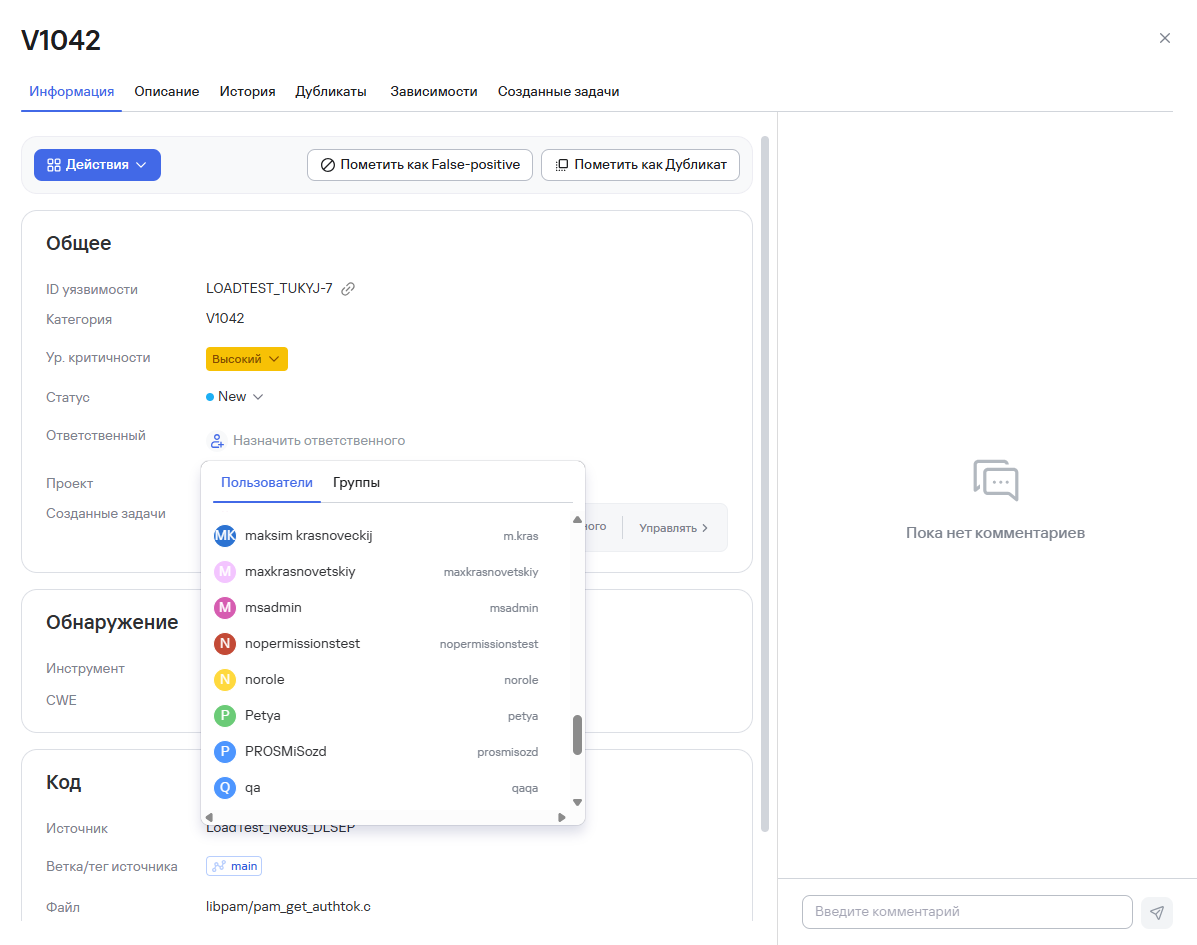
Рисунок 6 — Назначение ответственного на проблему
Изменения сохраняются автоматически. В правом верхнем углу страницы появится уведомление Ответственный назначен.
Чтобы назначить ответственного на несколько проблем, выполните следующие шаги:
- Перейдите в раздел Проблемы безопасности.
- Отметьте нужные проблемы флажками.
- Откройте раскрывающийся список Действия над таблицей проблем.
- Выберите вариант Назначить ответственного.
- Выберите пользователя или группу пользователей в открывшемся окне.
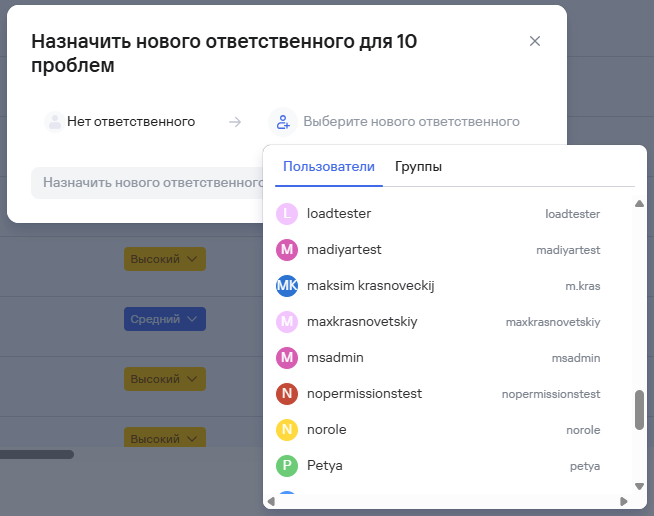
Рисунок 7 — Назначение ответственного на несколько проблем
Упоминание пользователя в комментариях к проблеме безопасности
В комментариях к проблеме безопасности можно упомянуть пользователя системы или пользователя подключенного трекера задач.
Чтобы упомянуть пользователя, выполните следующие шаги:
- Откройте карточку проблемы безопасности и перейдите к блоку комментариев.
- Введите знак
@. - Выберите пользователя системы или трекера задач в открывшемся списке.
- Введите комментарий и нажмите клавишу Enter.
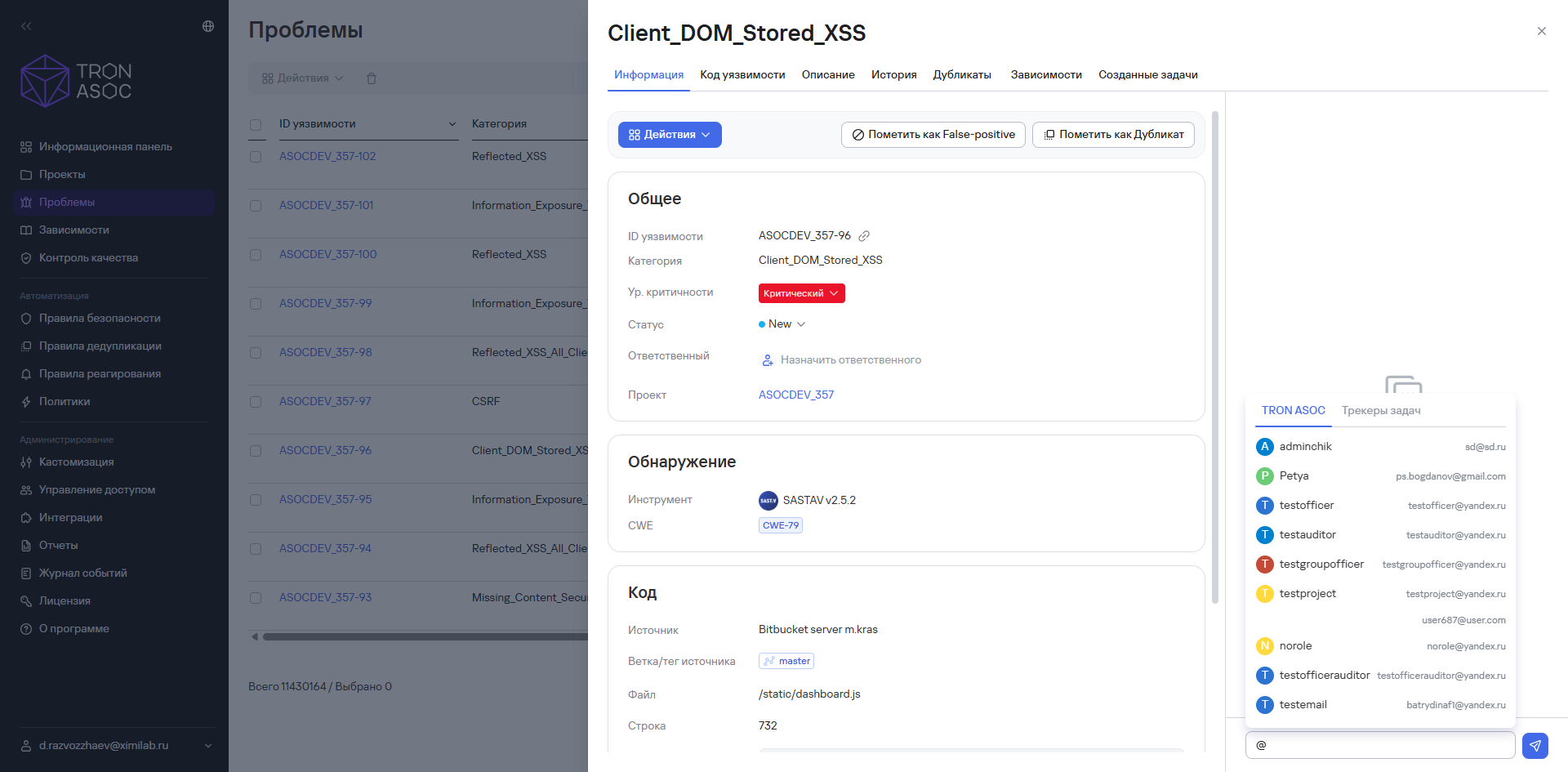
Рисунок 8 — Упоминание пользователя в комментарии
Добавление комментариев к проблемам безопасности
Комментарии позволяют команде обсуждать проблему безопасности и ход ее обработки. Кроме добавления обычных комментариев, пользователи могут:
- упоминать коллег в комментариях;
- отвечать на конкретный комментарий;
- отслеживать непрочитанные комментарии;
- удалять чужие комментарии (доступно только администратору системы).
Чтобы добавить комментарий к одной проблеме, выполните следующие шаги:
- Перейдите в раздел Проблемы безопасности.
- Откройте карточку проблемы: нажмите ее идентификатор в столбце ID уязвимости.
- Введите текст в поле ввода комментария в правой части карточки проблемы.
- При необходимости упомяните пользователя с помощью знака
@. - Нажмите клавишу Enter.
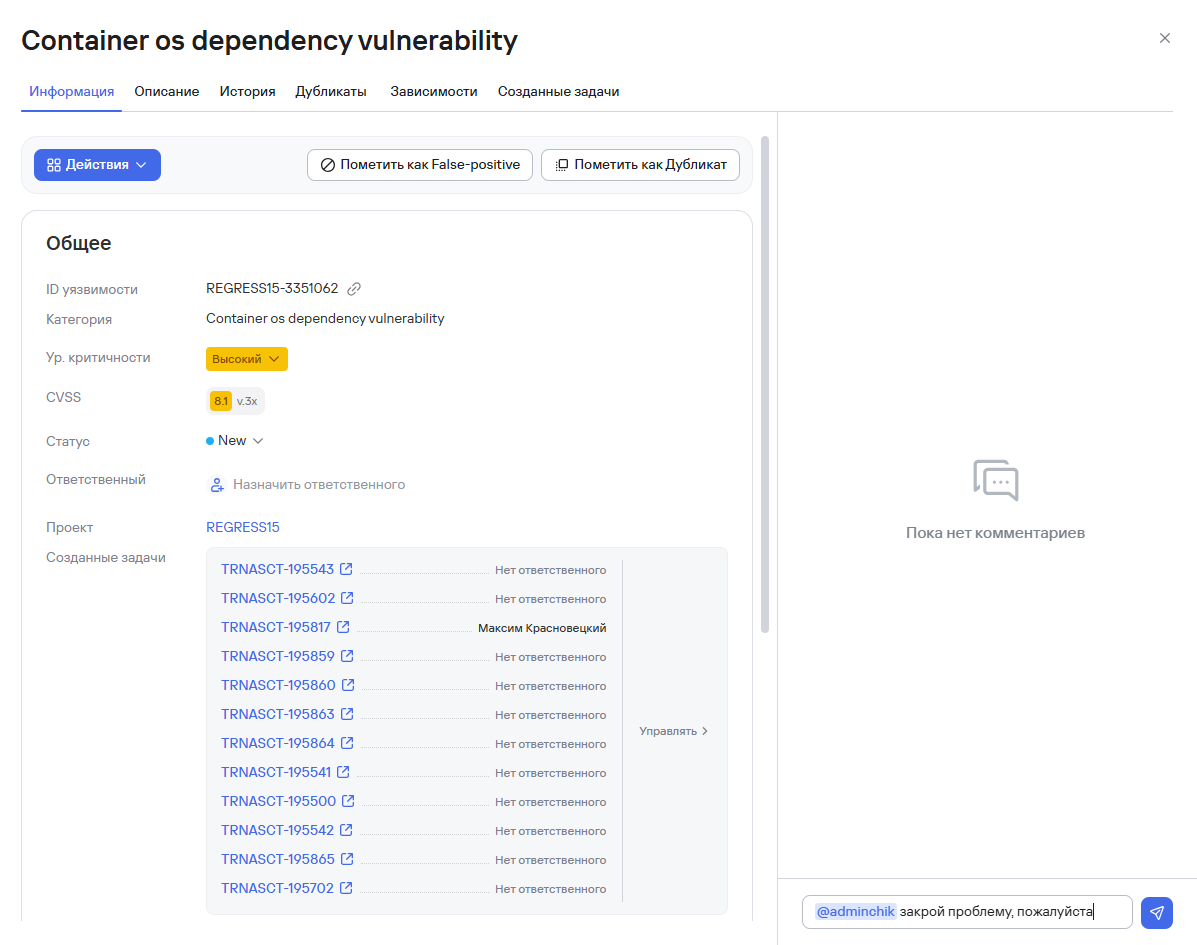
Рисунок 9 — Добавление комментария
Чтобы добавить один и тот же комментарий к нескольким проблемам, выполните следующие шаги:
-
Перейдите в раздел Проблемы безопасности.
-
Отметьте нужные проблемы флажками.
-
Откройте раскрывающийся список Действия над таблицей проблем.
-
Выберите вариант Добавить комментарий.
-
Введите текст комментария в открывшейся форме.
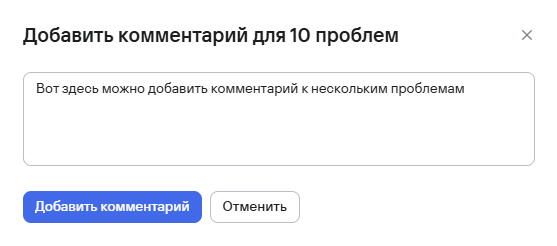
Рисунок 10 — Добавление комментария к нескольким проблемам
-
Нажмите кнопку Добавить комментарий.
Подробнее о фильтрации по параметрам комментариев см. раздел Просмотр проблем безопасности.
Удаление проблем безопасности
Чтобы удалить одну проблему безопасности, выполните следующие шаги:
- Перейдите в раздел Проблемы безопасности.
- Нажмите кнопку Удалить (
 ) в строке нужной проблемы.
 - Подтвердите удаление проблемы безопасности в открывшемся модальном окне.
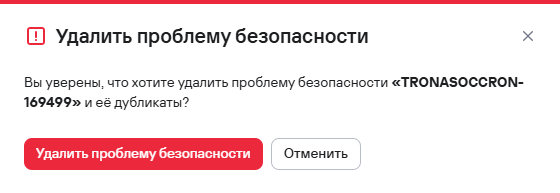
Рисунок 11 — Подтверждение удаления проблемы безопасности
Чтобы удалить несколько проблем безопасности, выполните следующие шаги:
- Перейдите в раздел Проблемы безопасности.
- Отметьте нужные проблемы флажками ().
- Нажмите кнопку удаления () над таблицей проблем безопасности.
- Подтвердите удаление проблем безопасности в открывшемся модальном окне.
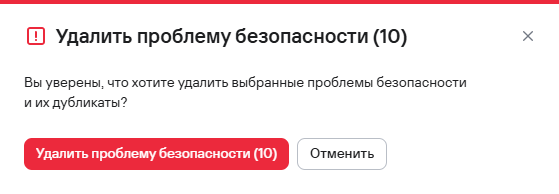
Рисунок 12 — Подтверждение удаления нескольких проблем безопасности