Правила безопасности
Правила безопасности создаются по параметрам, набор которых зависит от типа проблемы безопасности.
Перед началом работы
Перед выполнением действий убедитесь, что у пользователя есть разрешения в разделе Правила безопасности: «Создание и редактирование правил» и «Удаление правил». Подробнее см. раздел Системные разрешения.
Создание правила безопасности
Новые правила безопасности можно создавать с нуля, либо создавать на основе уже имеющихся правил.
Чтобы создать новое правило безопасности, выполните следующие шаги:
- Перейдите в раздел Правила безопасности.
- Нажмите кнопку Добавить правило.
- Заполните форму со следующими данными:
- название;
- тип проверки безопасности;
- тип инструмента;
- название инструмента;
- уровень критичности;
- число CVSS (v.2, v.3x, v.4, v.?);
- эксплуатируемость;
- категория;
- источник;
- ветка/тег источника;
- файл;
- строка;
- совпадающий код;
- название библиотеки;
- версия библиотеки;
- CVE;
- CWE;
- ответственный;
- статус проблемы;
- область — все проекты или конкретный проект/источник сканирования;
- время истечения срока действия.
- При выборе области Конкретный проект/источник укажите также следующие данные:
- проект;
- слой проекта;
- источники сканирования.
- Нажмите кнопку Создать.
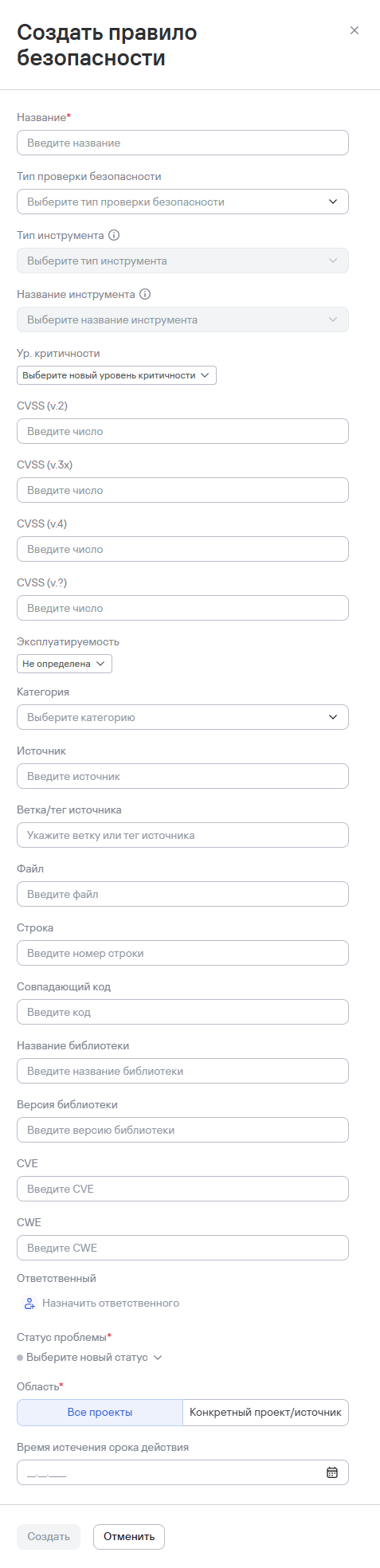
Рисунок 1 — Создание правила безопасности
Созданное правило будет применено ко всем новым и существующим проблемам, соответствующим критериям.
Чтобы создать новое правило безопасности на основе уже имеющегося, выполните следующие шаги:
- Перейдите в раздел Правила безопасности.
- Нажмите кнопку дополнительных действий (
 ) рядом с нужным правилом.
 - Выберите вариант Использовать как шаблон.
- Введите название правила.
- При необходимости добавьте новые данные или удалите ненужные.
- Нажмите кнопку Создать.
Созданное правило будет также применено ко всем новым и существующим проблемам, соответствующим критериям.
Активация правила безопасности
Чтобы активировать правило безопасности, выполните следующие шаги:
- Перейдите в раздел Правила безопасности.
- Нажмите кнопку дополнительных действий () рядом с нужным правилом.
- Выберите вариант Редактировать.
- В открывшемся окне установите время истечения срока действия правила, если необходимо.
- Выберите статус, который будет установлен проблеме по истечении срока действия правила.
- Нажмите кнопку Активировать.
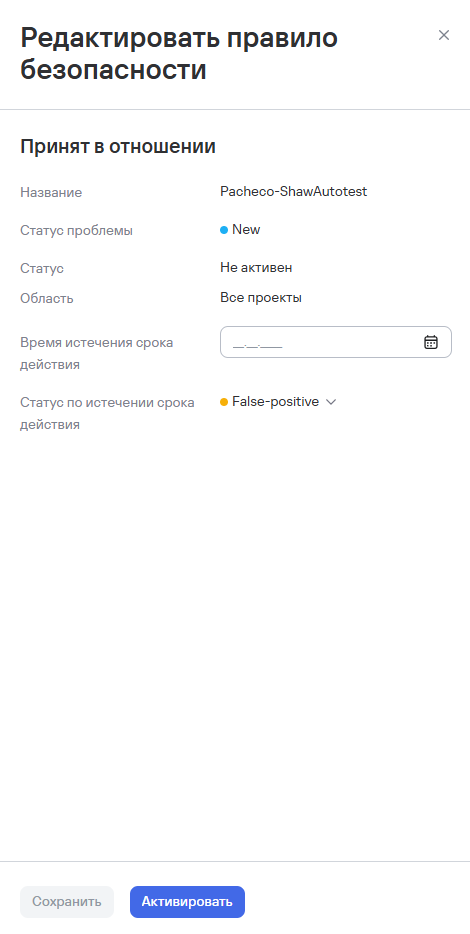
Рисунок 2 — Активация правила безопасности
Правило будет активировано в системе и будет срабатывать, когда выполнены его условия.
Удаление правил безопасности
Чтобы удалить одно правило безопасности, выполните следующие шаги:
- Перейдите в раздел Правила безопасности.
- Нажмите кнопку дополнительных действий () возле необходимого правила безопасности.
- Выберите вариант Удалить.
- В открывшемся модальном окне подтвердите удаление правила безопасности.
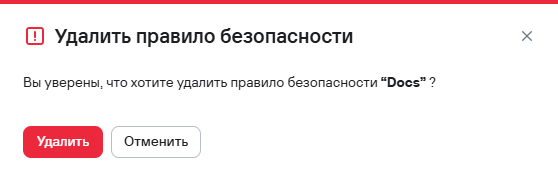
Рисунок 3 — Подтверждение удаления одного правила безопасности
Чтобы удалить несколько правил безопасности, выполните следующие шаги:
- Выберите правила безопасности с помощью флажков (
 ).
). - Нажмите кнопку удаления (
 ), расположенную над таблицей правил.
 - В открывшемся модальном окне подтвердите удаление правил безопасности.
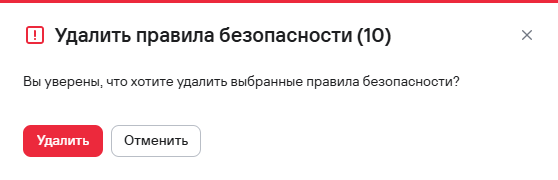
Рисунок 4 — Подтверждение удаления нескольких правил безопасности