Отчет по проекту
В системе предусмотрены два типа отчетов по проектам:
- сводный;
- детализированный.
Детализированный отчет содержит следующие данные:
- фильтры, примененные для создания отчета;
- сводная информация по проекту:
- количество уязвимостей по уровням критичности;
- источники обнаружения;
- метрики (плотность риска, частота сканирования, среднее время сканирования, процент устраненных уязвимостей и др.);
- виджеты по проекту и по отфильтрованным проблемам (открытые уязвимости, источники обнаружения, кумулятивный график и др.);
- детальная информация об уязвимости: категория; CWE/CVE; библиотека и версия; описание; рекомендации по исправлению; версия с исправлением; CVSS v2/v3/v4; история изменений статуса; история комментариев.
Сводный отчет содержит информацию о фильтрах, примененных для создания отчета, и сводные данные по проекту.
Возможность просматривать и скачивать отчеты зависит от того, есть ли у пользователя доступ к проектам, включенным в отчет.
При создании детализированного отчета существует ограничение на количество уязвимостей, попадаемых в отчет. Такое ограничение задается по умолчанию в системных переменных TRON.ASOC.
При превышении ограничения в интерфейсе создания отчета появится предупреждение о превышении и рекомендация сократить количество уязвимостей, попадаемых в отчет.
Создание сводного отчета
Чтобы создать сводный отчет по проектам, выполните следующие шаги:
-
Перейдите в раздел Проекты.
-
Выберите проекты с помощью флажков (
 ).
). -
Нажмите кнопку Создать отчет.
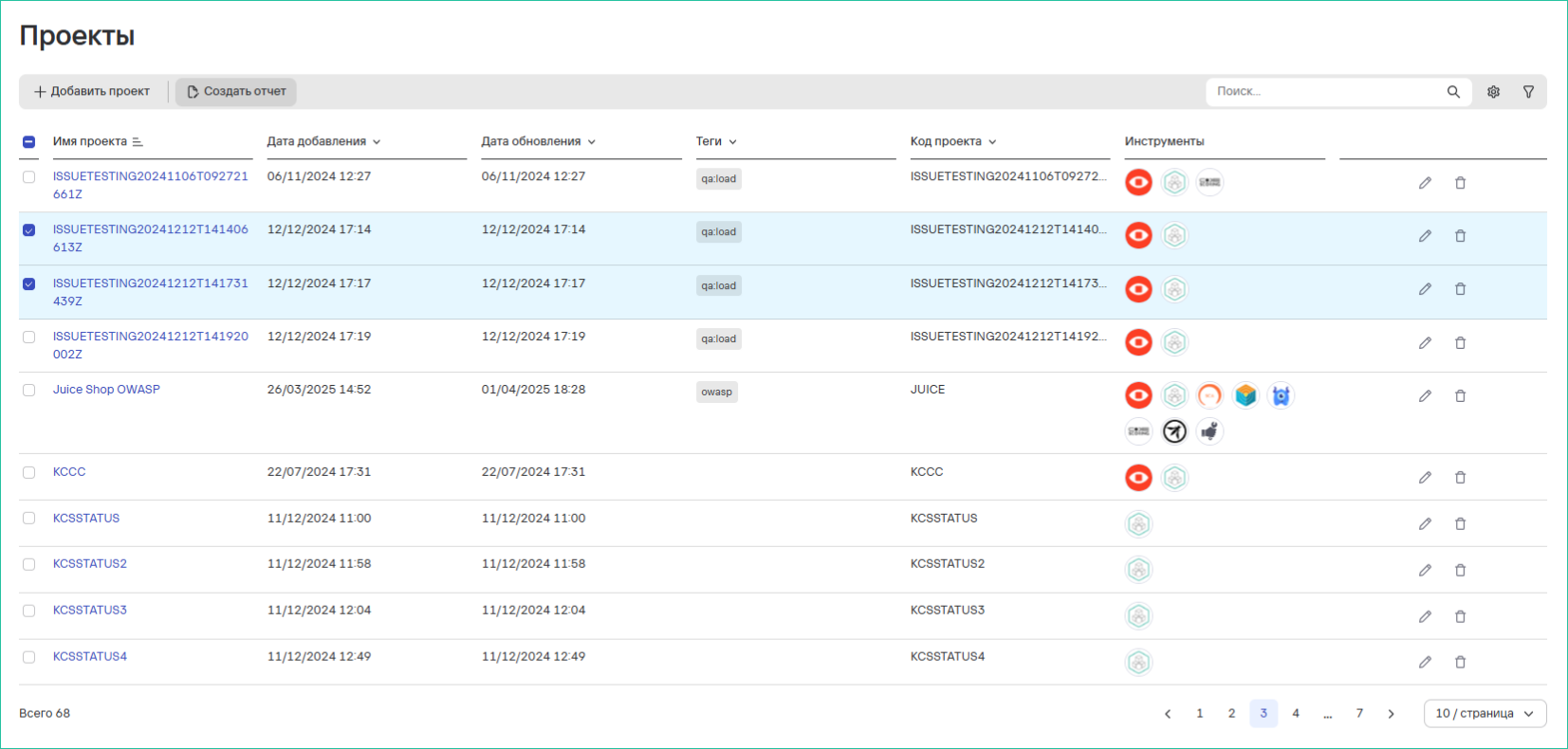
Рисунок 1 — Создание сводного отчета
-
Укажите парамеры и фильтры для отчета в открывшейся форме.
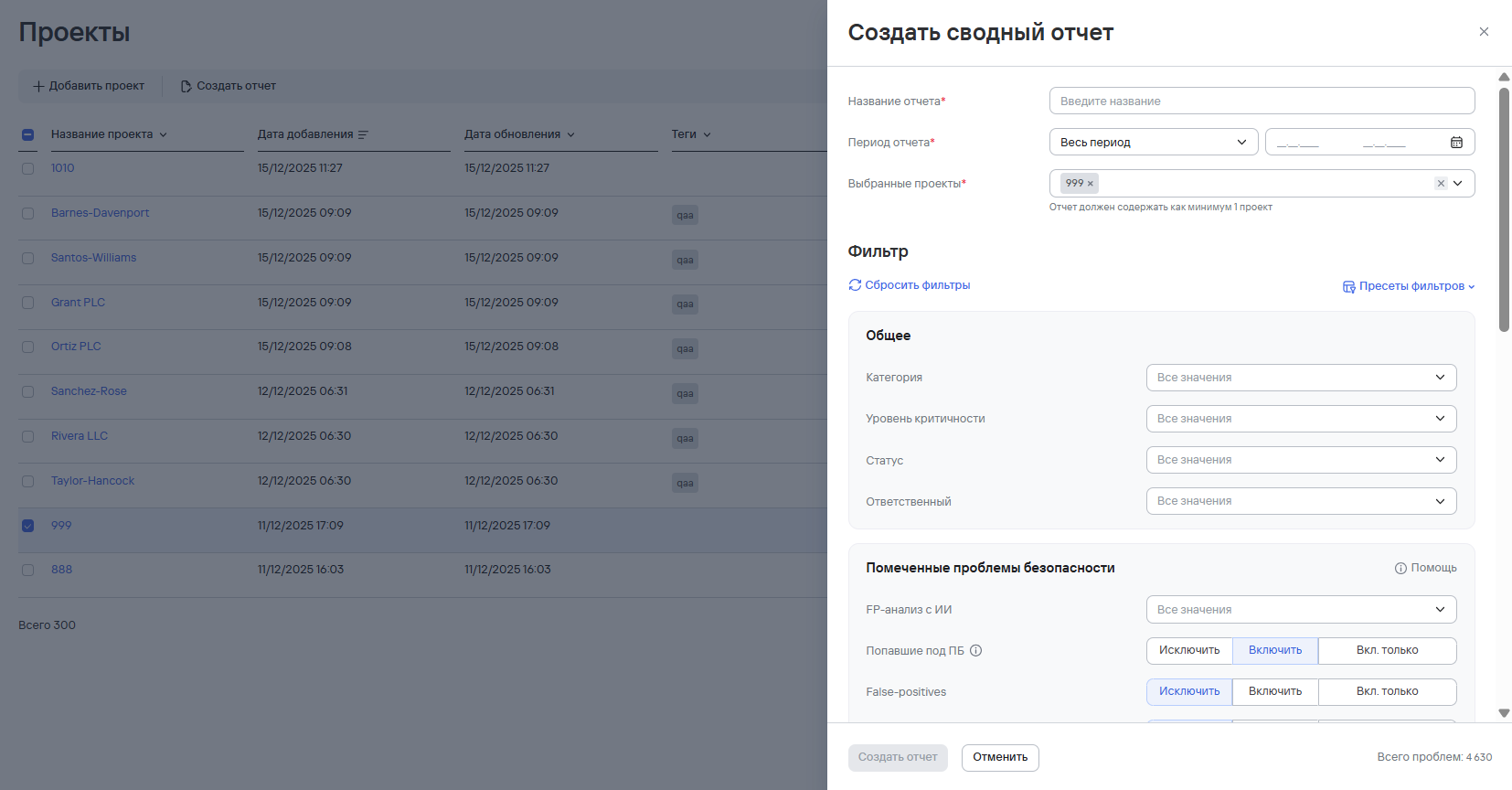
Рисунок 2 — Параметры сводного отчета
к сведениюГрафики в сводных отчетах формируются ТОЛЬКО по тем проектам, в которых были найдены проблемы безопасности.
Если выбрано несколько проектов, часть настроенных фильтров может не примениться к метрикам из-за внутренней логики расчета.
-
Нажмите кнопку Создать отчет.
Созданный отчет можно найти в разделе Отчеты → Сводные.
Создание сводных отчетов по всем проектам
Чтобы создать сводные отчеты по всем проектам в системе, выполните следующие шаги:
-
Перейдите в раздел Информационная панель.
-
Нажмите кнопку Создать отчет.
-
Укажите параметры отчета:
- название;
- период отчета.
к сведениюПериод отчета — конкретные даты или один из вариантов Год, Квартал, Месяц, Неделя или День.
-
Установите фильтры отчета.
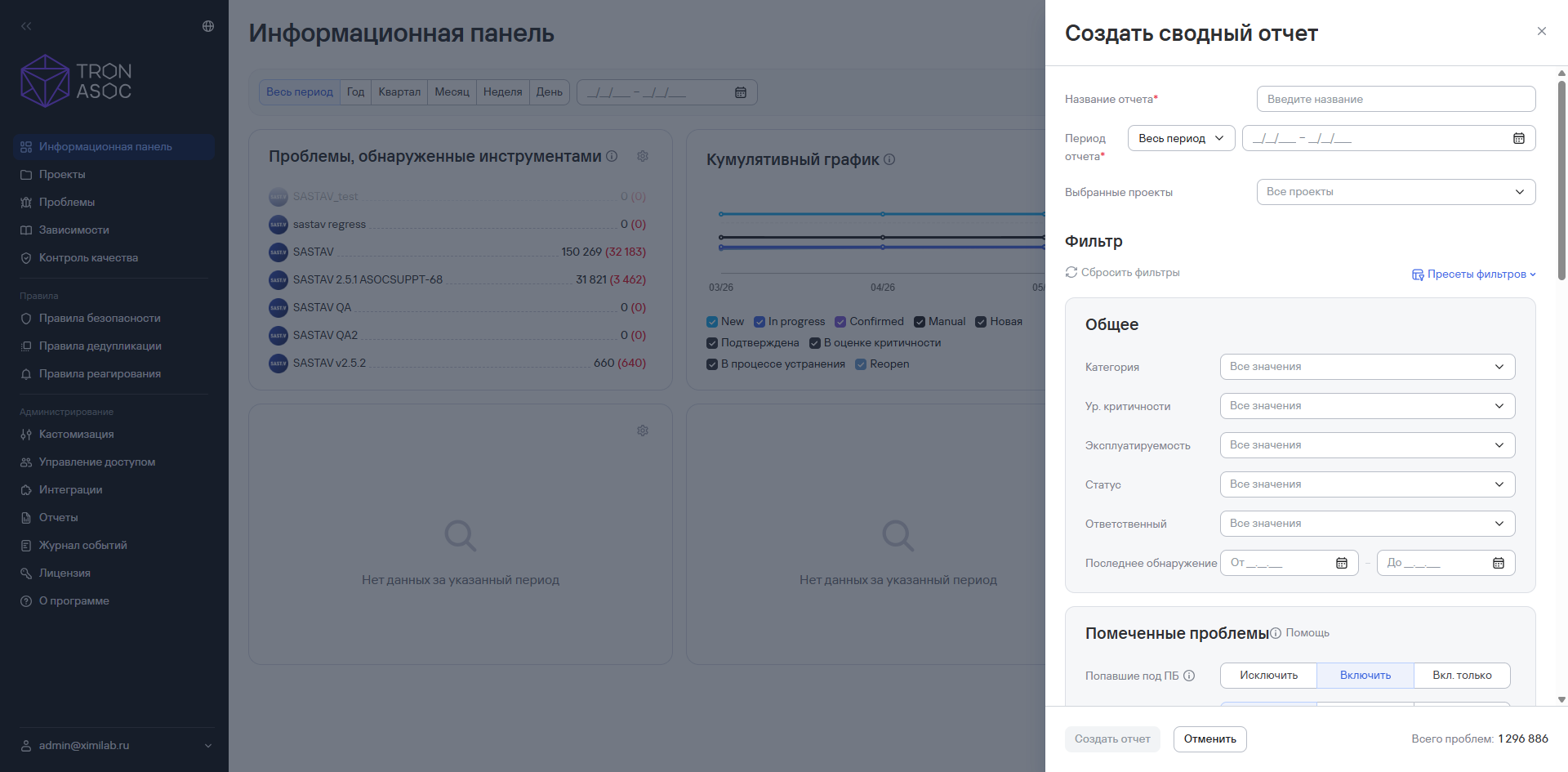
Рисунок 3 — Создание сводного отчета по всем проектам
-
Нажмите кнопку Создать отчет.
Сформированный отчет будет находиться в разделе Отчеты.
При выборе всех проектов в системе доступен только сводный отчет.
В сводных отчетах графики формируются ТОЛЬКО по проектам, в которых есть проблемы безопасности.
Кроме того, если выбрано несколько проектов, часть настроенных фильтров может не применяться к метрикам из-за внутренней логики расчета.
Создание детализированного отчета
Чтобы создать детализированный отчет, выполните следующие шаги:
-
Перейдите в раздел Проекты.
-
Откройте карточку проекта: нажмите ID проекта.
-
Нажмите кнопку Создать отчет → Детализированный.
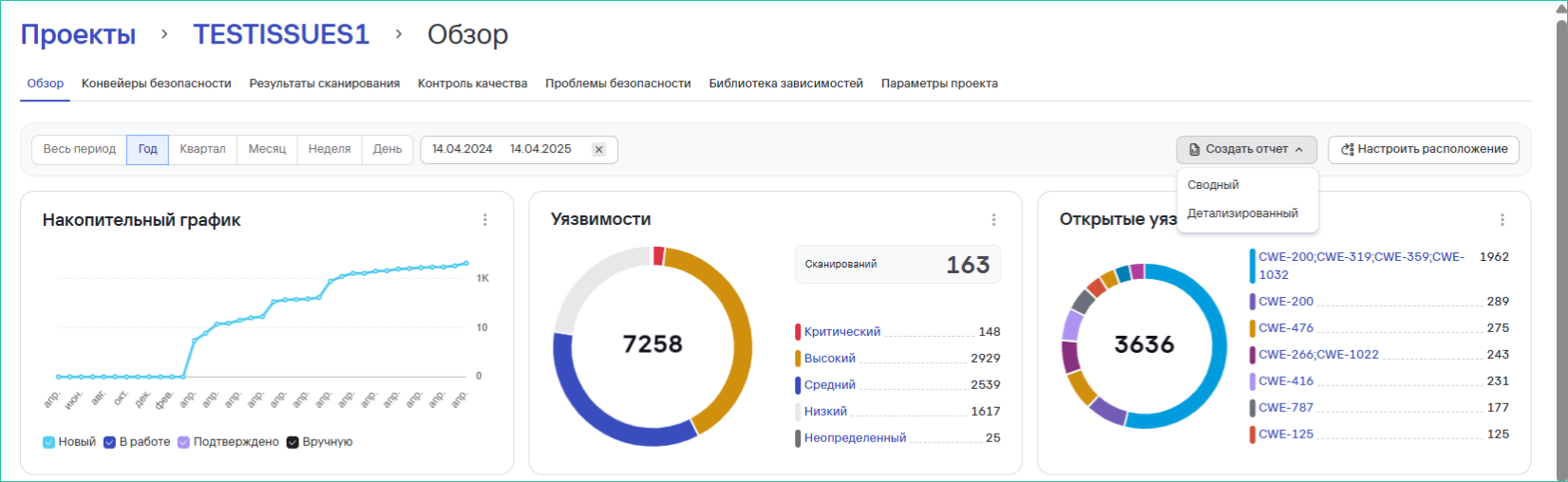
Рисунок 4 — Создание детализированного отчета
-
Заполните поле Название отчета.
-
Добавьте необходимые фильтры по полям отчета.
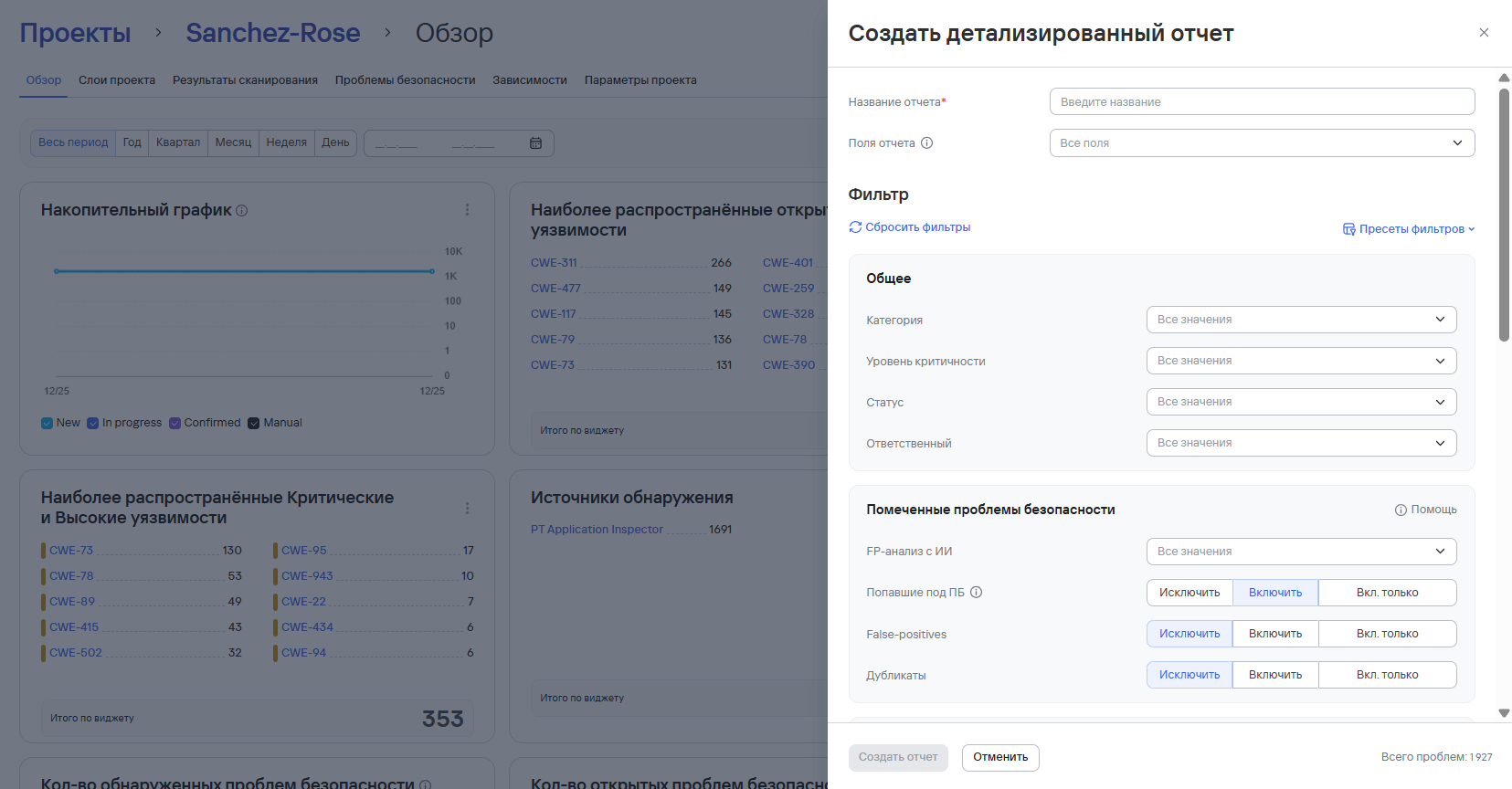
Рисунок 5 — Фильтры детализированного отчета
к сведениюЕсли выбрано несколько проектов, часть настроенных фильтров может не примениться к метрикам из-за внутренней логики расчета.
-
Нажмите кнопку Создать отчет.
Созданный отчет можно найти в разделе Отчеты → Детализированные.
Экспорт отчетов
Отчеты можно экспортировать из системы в следующих форматах:
- PDF (до 3 проектов в одном отчете);
- JSON;
- CSV;
- HTML.
Чтобы экспортировать отчет, выполните следующие шаги:
- Перейдите в раздел Отчеты.
- Перейдите в нужную вкладку.
- Нажмите кнопку скачивания отчета в требуемом формате.

Рисунок 6 — Кнопки скачивания отчета
Удаление отчетов
Чтобы удалить отчет, выполните следующие шаги:
- Перейдите в раздел Отчеты.
- Перейдите в нужную вкладку.
- Нажмите кнопку дополнительных действий (
 ) в строке отчета.
 - Выберите вариант Удалить.
- Подтвердите удаление отчета в открывшемся модальном окне.
Чтобы удалить несколько отчетов, выполните следующие шаги:
- Выберите необходимые отчеты с помощью флажков ().
- Нажмите кнопку удаления (
 ), расположенную над таблицей отчетов.
 - Подтвердите удаление отчетов в открывшемся модальном окне.