Раздел «Проекты»
В разделе Проекты отображается список доступных проектов, которые проверяются на соответствие политикам безопасности компании и качества. Каждый проект может иметь свои параметры безопасности и настройки. Пользователи могут настроить как один, так и несколько проектов.
Таблица проектов содержит следующую информацию о проектах:
- название проекта;
- дата добавления;
- дата обновления;
- теги;
- код проекта;
- инструменты.
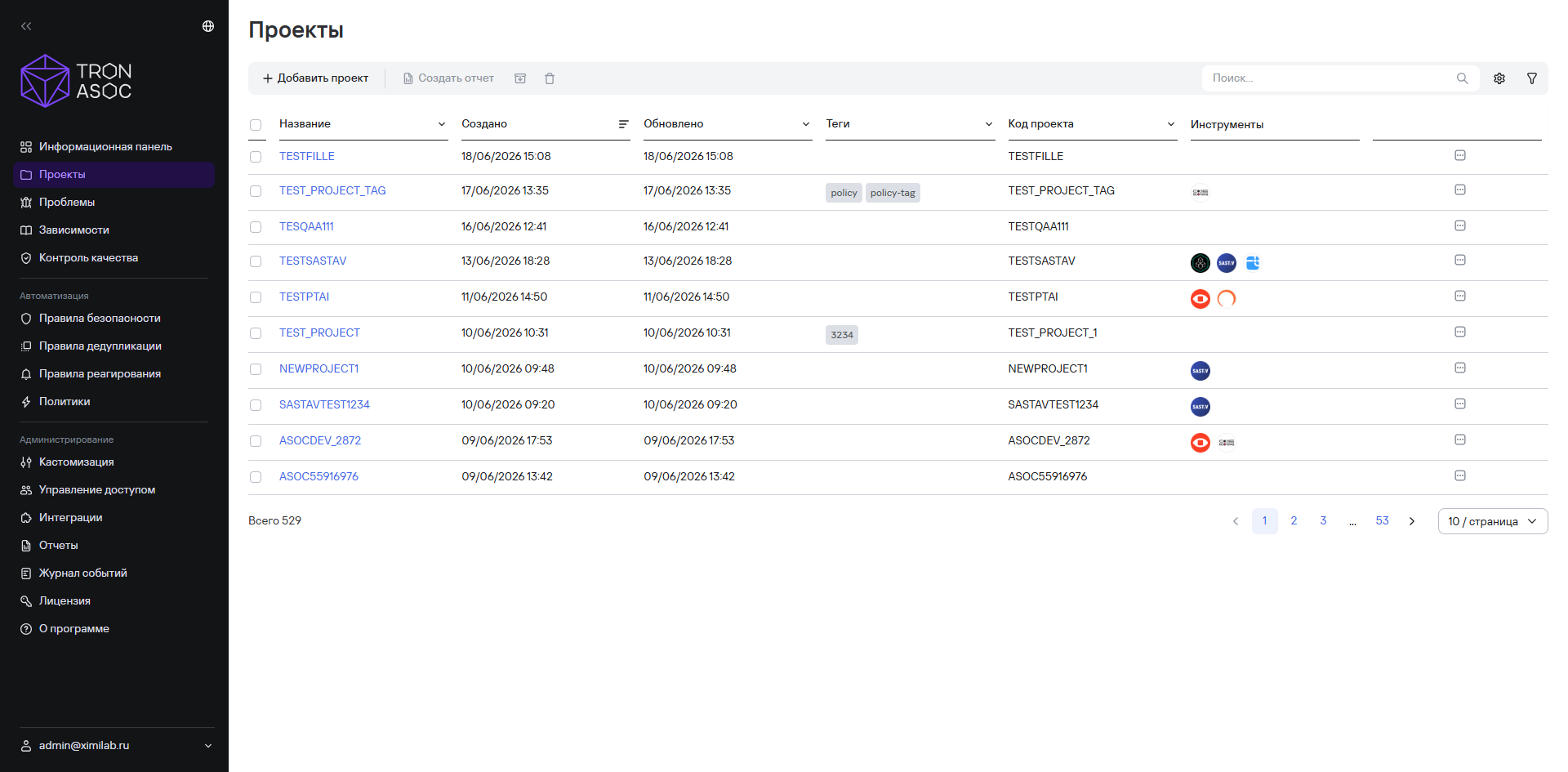
Рисунок 1 — Проекты
Над таблицей проектов расположены следующие элементы:
- кнопка Добавить проект — создание нового проекта;
- кнопка Создать отчет — формирование отчета по выбранным проектам;
- кнопки архивации и удаления — действия с проектами, выбранными с помощью флажков;
- поле Поиск — поиск проекта по названию;
- кнопка настройки таблицы — выбор отображаемых столбцов;
- кнопка фильтров — фильтрация списка проектов.
В строке каждого проекта доступна кнопка дополнительных действий. Под таблицей отображается общее количество проектов и элементы постраничной навигации.
Подробнее о работе с проектами см. раздел Другие действия с проектами.
Страница проекта
Перейти в проект можно нажатием на название проекта в столбце Название. После этого откроется страница выбранного проекта.
Страница проекта содержит следующие подразделы:
- Обзор;
- Слои проекта;
- История сканирований;
- Проблемы;
- Зависимости;
- Политики;
- Webhook-триггеры;
- Источники сканирования;
- Информация.
Подраздел «Обзор»
В этом разделе представлена информационная панель проекта, которая отображает часто встречающиеся уязвимости с параметрами критичности, источники обнаружения и рейтинг наиболее критичных уязвимостей. Значения накопительных графиков обновляются раз в сутки.
Информационная панель проекта содержит следующие виджеты:
- Открытые уязвимости;
- Источники обнаружения;
- Кумулятивный график;
- Наиболее распространенные Критические и Высокие уязвимости;
- Инструменты безопасности;
- Метрики;
- Среднее время исправления дефекта ИБ;
- Количество обнаруженных проблем;
- Частота проведения сканирования;
- Количество открытых проблем;
- Наиболее распространенные открытые уязвимости.
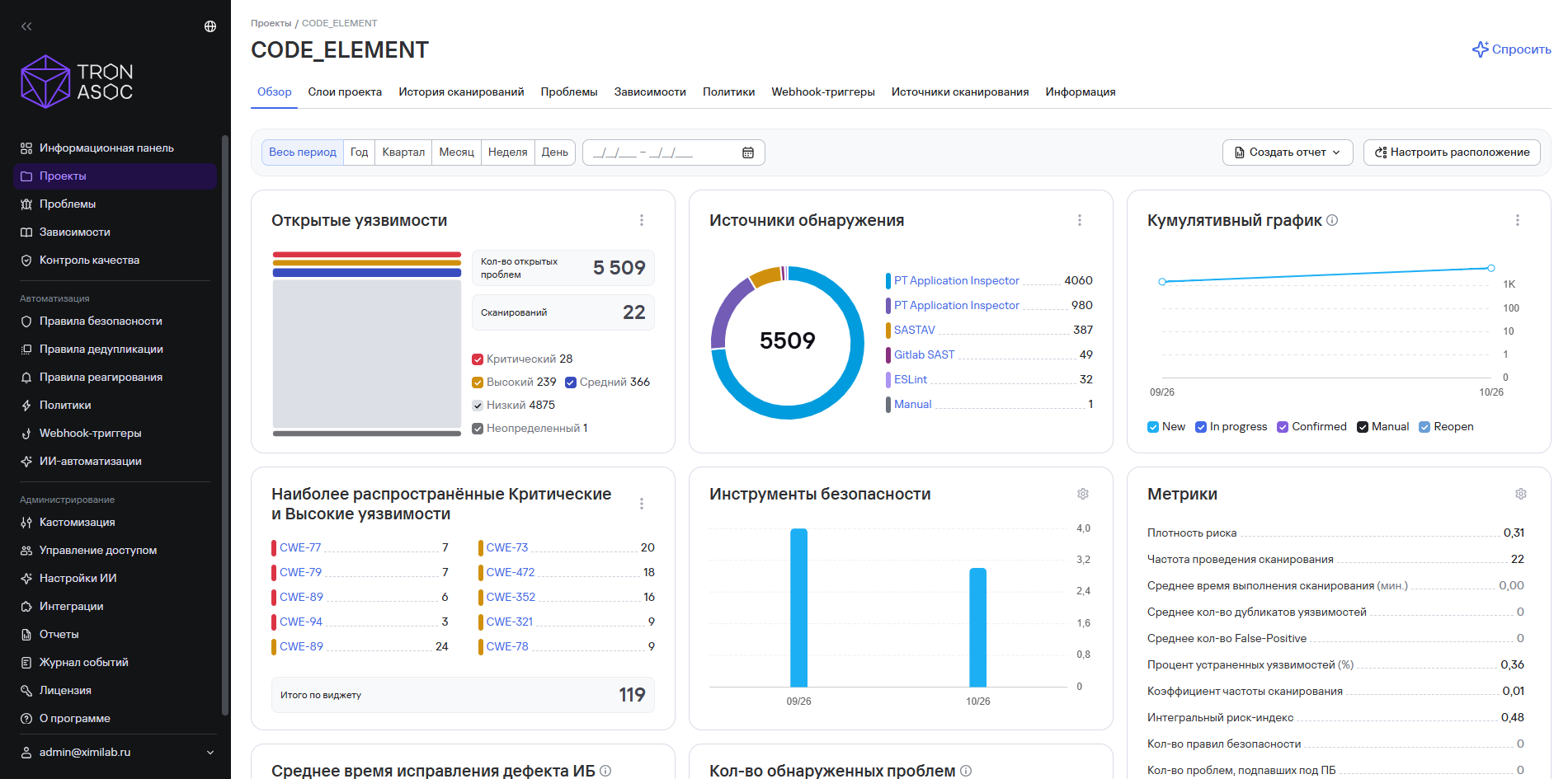
Рисунок 2 — Обзор
Описание виджетов приведено в разделе Информационная панель.
Подраздел «Слои проекта»
В подразделе Слои проекта отображается иерархия слоев проекта и проверки безопасности выбранного слоя.
Над списком слоев расположены следующие элементы:
- кнопка Добавить слой — создание слоя с нуля или из шаблона;
- кнопки Раскрыть все и Свернуть все — управление отображением вложенных слоев в иерархии;
- поле Поиск — поиск слоя по названию.
В левой части страницы отображается дерево слоев проекта. Переключатель Только проваленные оставляет только слои с проваленным контролем качества.
В правой части страницы отображается карточка выбранного слоя. В верхней части карточки расположены:
- общий статус проверок безопасности слоя (например,
Готово). Перечень статусов см. в разделе Мониторинг статуса проверки безопасности; - кнопка Проблемы — переход к проблемам безопасности слоя;
- ссылка Результаты сканирования — переход к результатам сканирований слоя;
- кнопка дополнительных действий со слоем;
- название слоя;
- ссылка Добавить контроль качества — привязка шаблона контроля качества к слою.
Карточка слоя содержит две вкладки: Проверки безопасности и Информация.
Вкладка Проверки безопасности содержит таблицу проверок безопасности слоя со следующими столбцами:
- Название — название проверки безопасности;
- Источник — источник сканирования;
- Инструмент — инструмент безопасности;
- Автозапуск — настройка автоматического запуска проверки;
- Контроли качества — привязанные к проверке контроли качества. Ссылка Добавить привязывает контроль качества к проверке;
- Статус проверки — статус последнего запуска, ссылка Результаты сканирования и дата последнего запуска.
В строке проверки доступны кнопка перехода к проблемам безопасности и кнопка дополнительных действий. Ссылка Добавить проверку безопасности под таблицей создает новую проверку в слое.
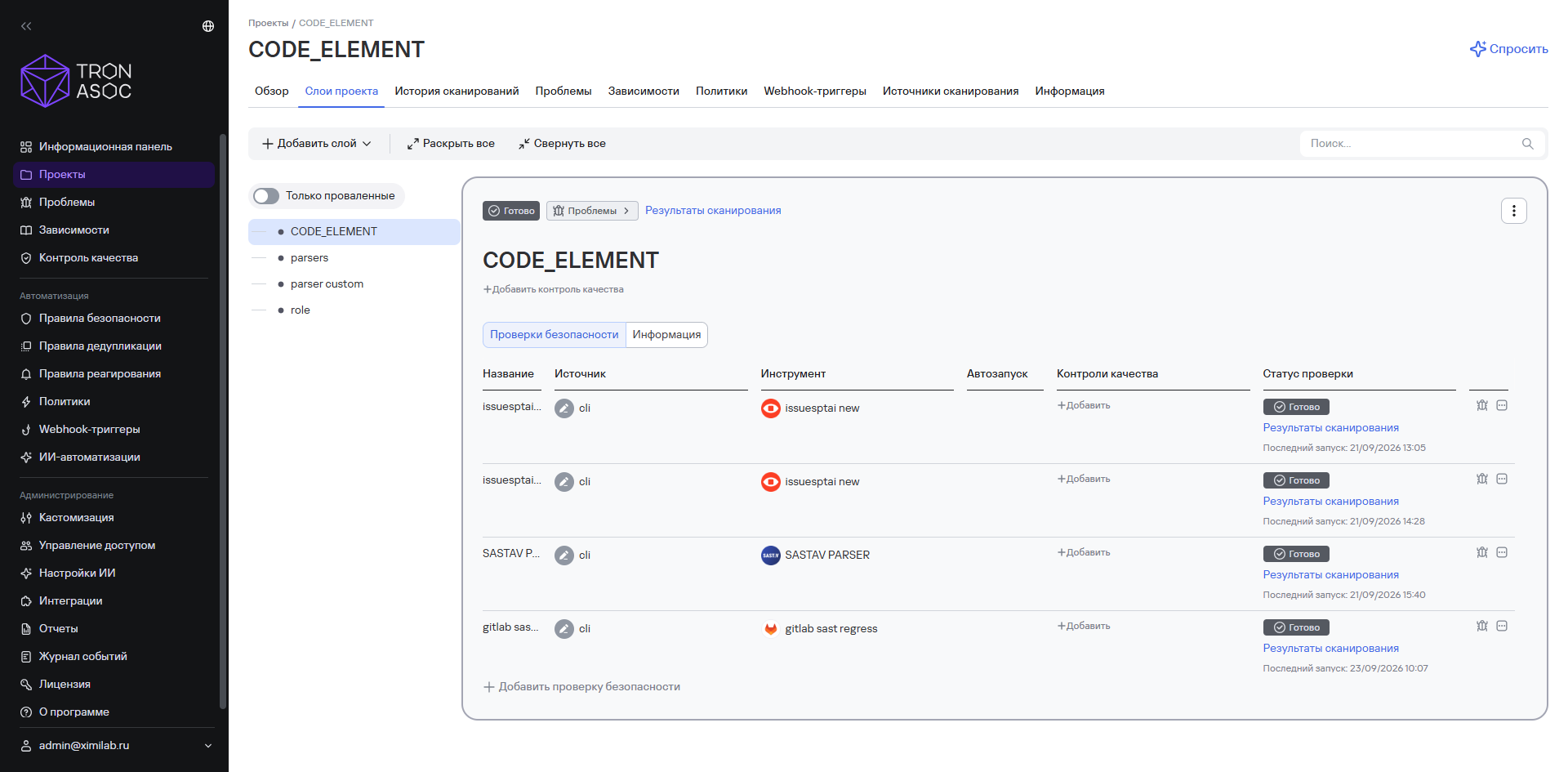
Рисунок 3 — Слои проекта, вкладка «Проверки безопасности»
Вкладка Информация содержит параметры слоя:
- Тип слоя — тип слоя проекта (например,
Сервис). Перечень типов см. в разделе Кастомизация; - Описание — описание слоя.
Переключатель Скрыть пустые поля скрывает незаполненные поля слоя.
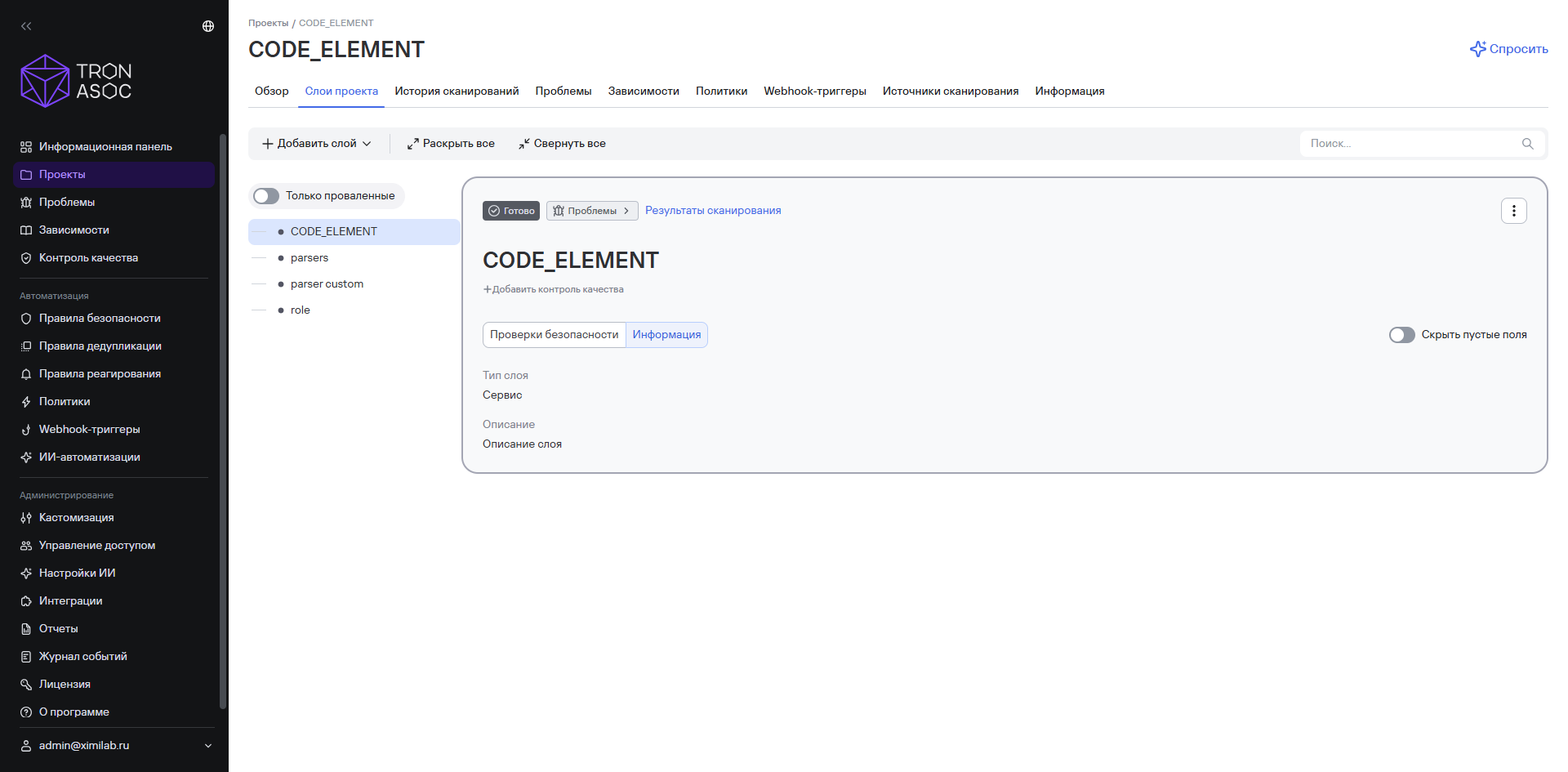
Рисунок 4 — Слои проекта, вкладка «Информация»
Подробнее о работе со слоями см. раздел Создание слоя с нуля.
Подраздел «История сканирований»
В подразделе История сканирований отображается таблица всех запусков проверок безопасности проекта. Таблица содержит следующие столбцы:
- Время запуска;
- Слой проекта;
- Источник;
- Ветка/тег источника;
- Инструмент безопасности;
- Всего проблем — общее количество найденных проблем безопасности;
- Критических — количество критических проблем безопасности;
- Статус — статус сканирования. Перечень статусов см. в разделе Мониторинг статуса проверки безопасности;
- Тип запуска — способ запуска сканирования (например,
Вручную).
Над таблицей расположены кнопка настройки таблицы и кнопка фильтров. В строке каждого запуска доступна кнопка дополнительных действий.
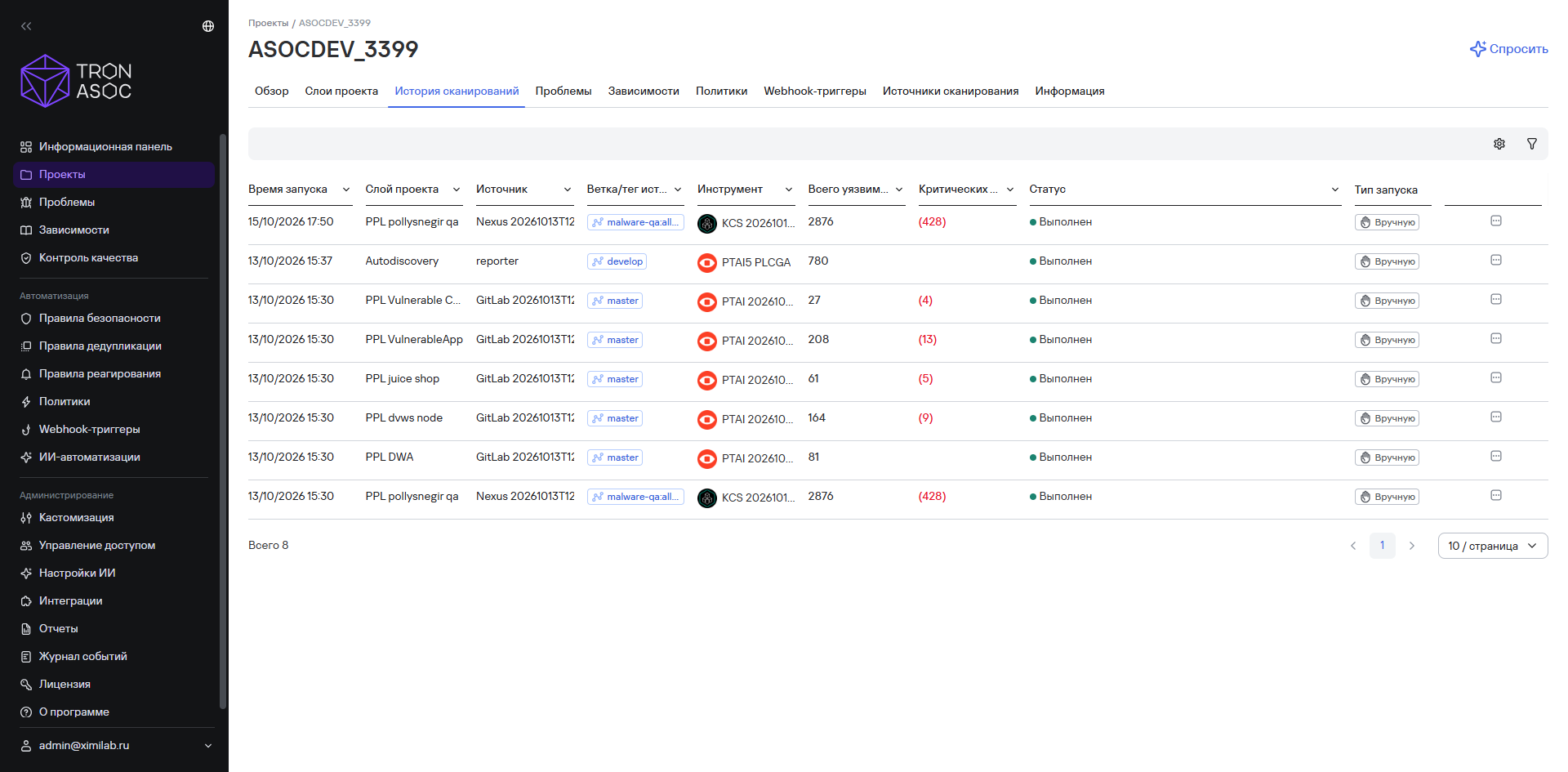
Рисунок 5 — История сканирований
Подробнее о просмотре и фильтрации результатов см. раздел Результаты проверок безопасности.
Подраздел «Проблемы»
В подразделе Проблемы отображается таблица проблем безопасности, найденных в проекте. Таблица содержит следующие столбцы:
- ID уязвимости — идентификатор проблемы безопасности. Нажатие на идентификатор открывает карточку проблемы;
- Категория — категория проблемы безопасности;
- Ур. критичности — уровень критичности. Значение можно изменить в раскрывающемся списке;
- Статус — статус проблемы безопасности. Значение можно изменить в раскрывающемся списке;
- Эксплуатируемость — уровень эксплуатируемости проблемы безопасности.
Над таблицей расположены следующие элементы:
- раскрывающийся список Действия — групповые действия с проблемами, выбранными с помощью флажков;
- кнопка удаления выбранных проблем;
- поле Поиск;
- кнопка настройки таблицы;
- кнопка фильтров.
Под таблицей отображается общее количество проблем и количество выбранных проблем.
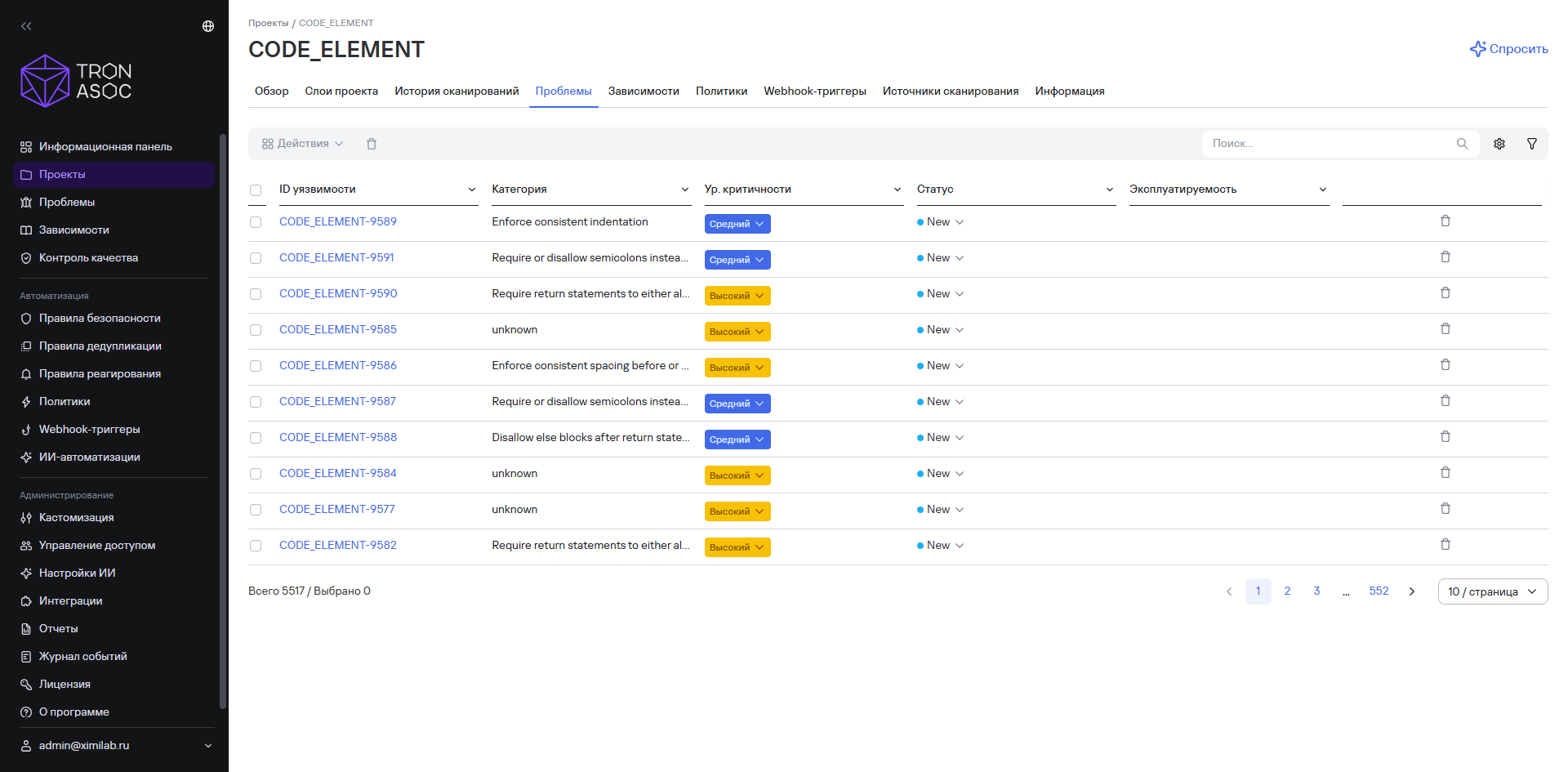
Рисунок 6 — Проблемы проекта
Подробнее о работе с проблемами безопасности см. разделы Проблемы безопасности и Обработка проблем безопасности.
Подраздел «Зависимости»
Подраздел Зависимости содержит две вкладки: Компоненты и VEX-отчеты. Рядом с названием вкладки VEX-отчеты отображается количество отчетов.
Вкладка Компоненты содержит таблицу зависимостей проекта из SBOM-отчетов со следующими столбцами:
- Название — название компонента. Нажатие на название открывает подробную информацию о зависимости;
- Версия — версия компонента;
- Тип — тип компонента (например,
library); - Слой — слой проекта, в котором обнаружен компонент;
- Происхождение — источник происхождения компонента (например,
Код); - Проблемы — количество проблем безопасности, связанных с компонентом.
Над таблицей расположены поле Поиск, кнопка настройки таблицы и кнопка фильтров.
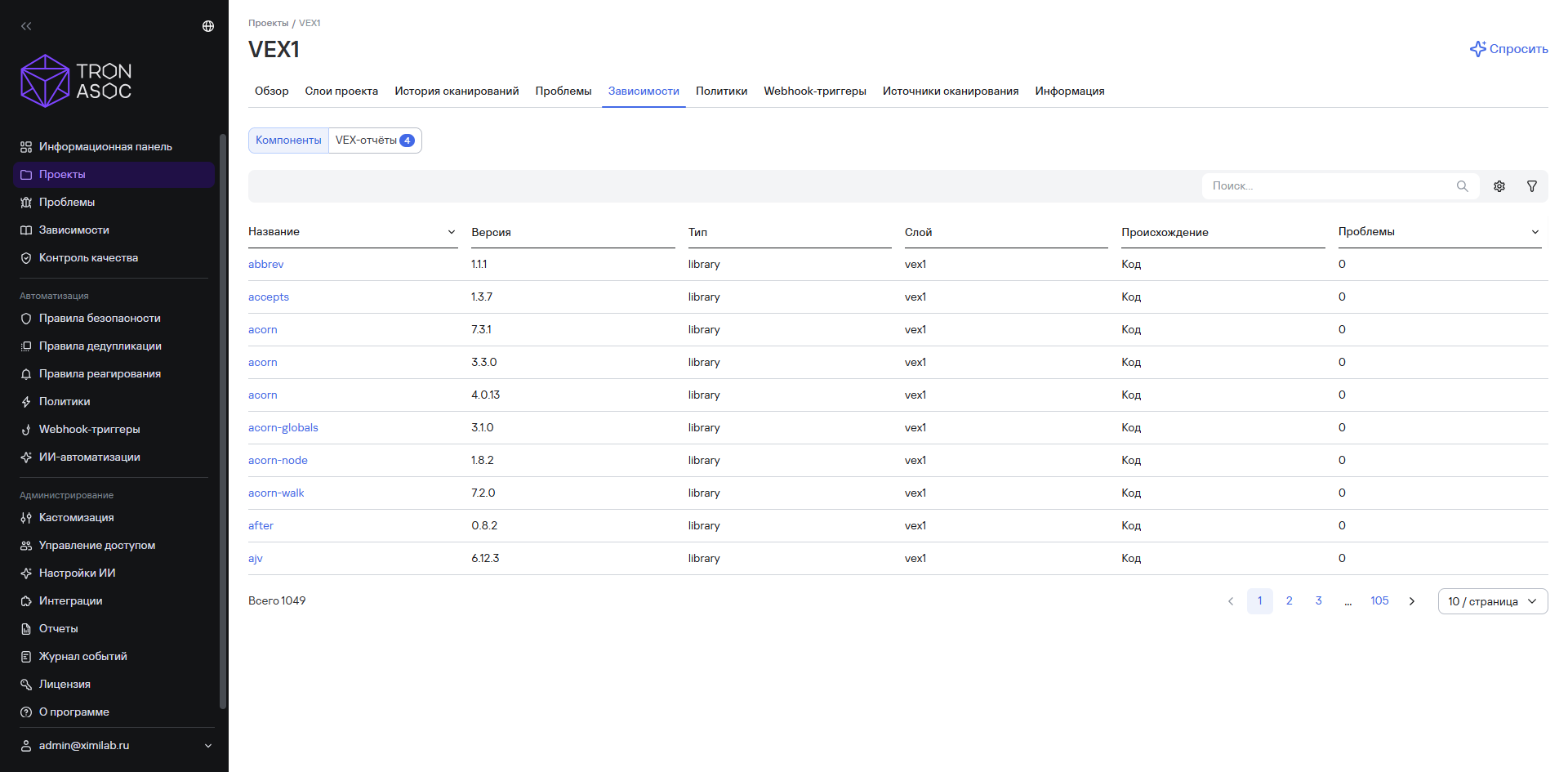
Рисунок 7 — Зависимости проекта, вкладка «Компоненты»
Вкладка VEX-отчеты содержит таблицу VEX-отчетов, сформированных на основе SBOM-файлов проекта. Таблица содержит следующие столбцы:
- Создано — дата и время создания отчета;
- SBOM — SBOM-файл, на основе которого сформирован отчет;
- Проблемы — количество проблем безопасности в отчете;
- Статус — статус формирования отчета:
ГотовоилиОшибка. Описание ошибки отображается при наведении на значок информации.
Над таблицей расположены кнопка Создать VEX-отчет, кнопка удаления выбранных отчетов и кнопка настройки таблицы. В строке отчета доступна кнопка дополнительных действий: скачивание, повторная генерация и удаление отчета.
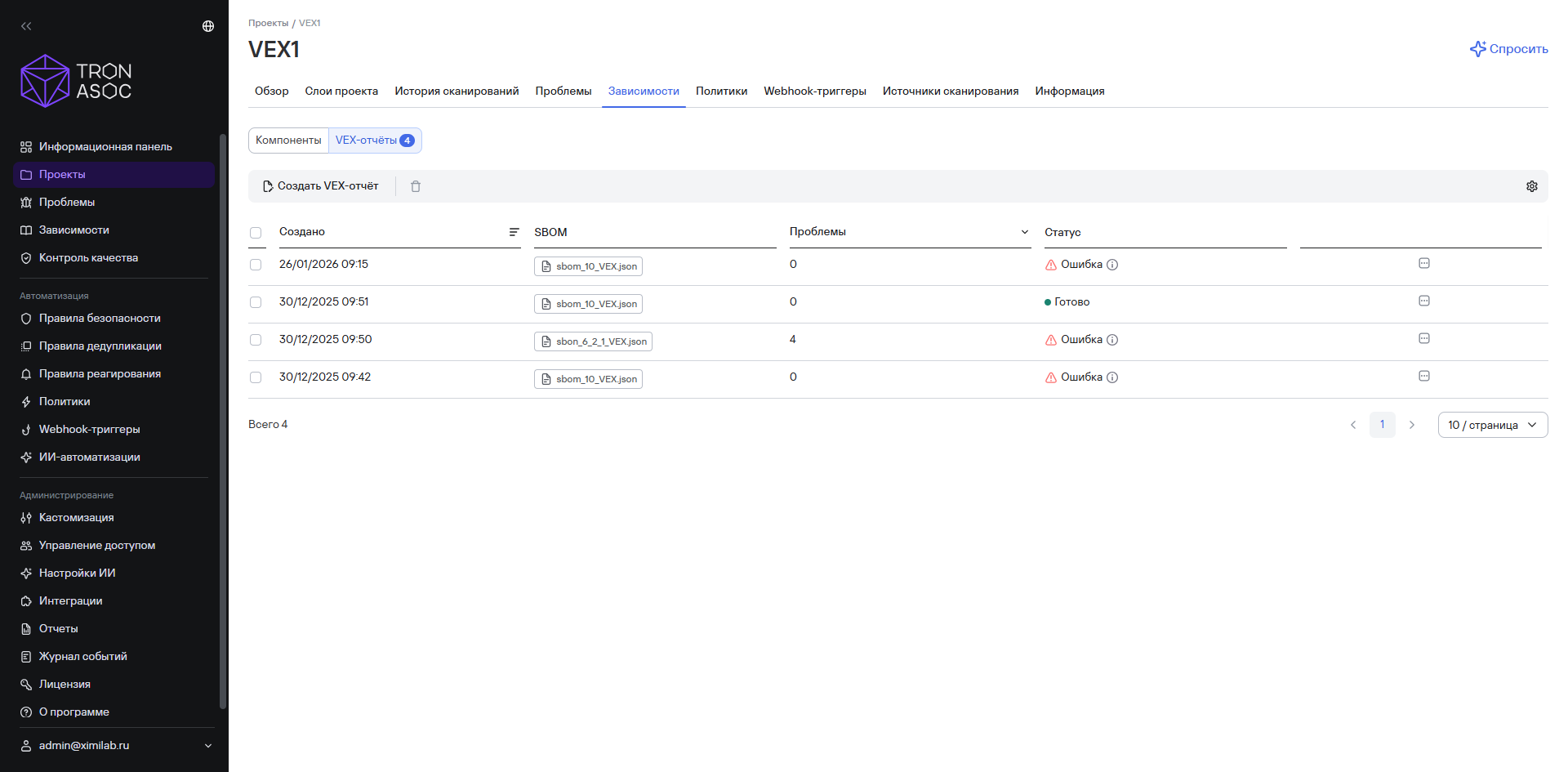
Рисунок 8 — Зависимости проекта, вкладка «VEX-отчеты»
Подробнее о VEX-отчетах см. раздел Создание VEX-отчета по зависимостям.
Подраздел «Политики»
В подразделе Политики отображается таблица политик, область действия которых — текущий проект. Таблица содержит следующие столбцы:
- Название — название и описание политики;
- Триггер — событие, при наступлении которого срабатывает политика (например,
Проблема обновлена); - Порядок выполнения — порядковый номер политики в группе политик с одинаковым триггером;
- Ср. время выполнения — среднее время выполнения политики;
- Автор — пользователь, создавший политику;
- Создано — дата и время создания;
- Обновлено — дата и время последнего изменения;
- Активно — переключатель активности политики.
Над таблицей расположены следующие элементы:
- кнопка Добавить политику — создание политики для текущего проекта;
- кнопка Изменить порядок выполнения — настройка очередности выполнения политик;
- кнопка удаления выбранных политик;
- поле Поиск;
- кнопка настройки таблицы;
- кнопка фильтров.
В строке политики доступна кнопка дополнительных действий.
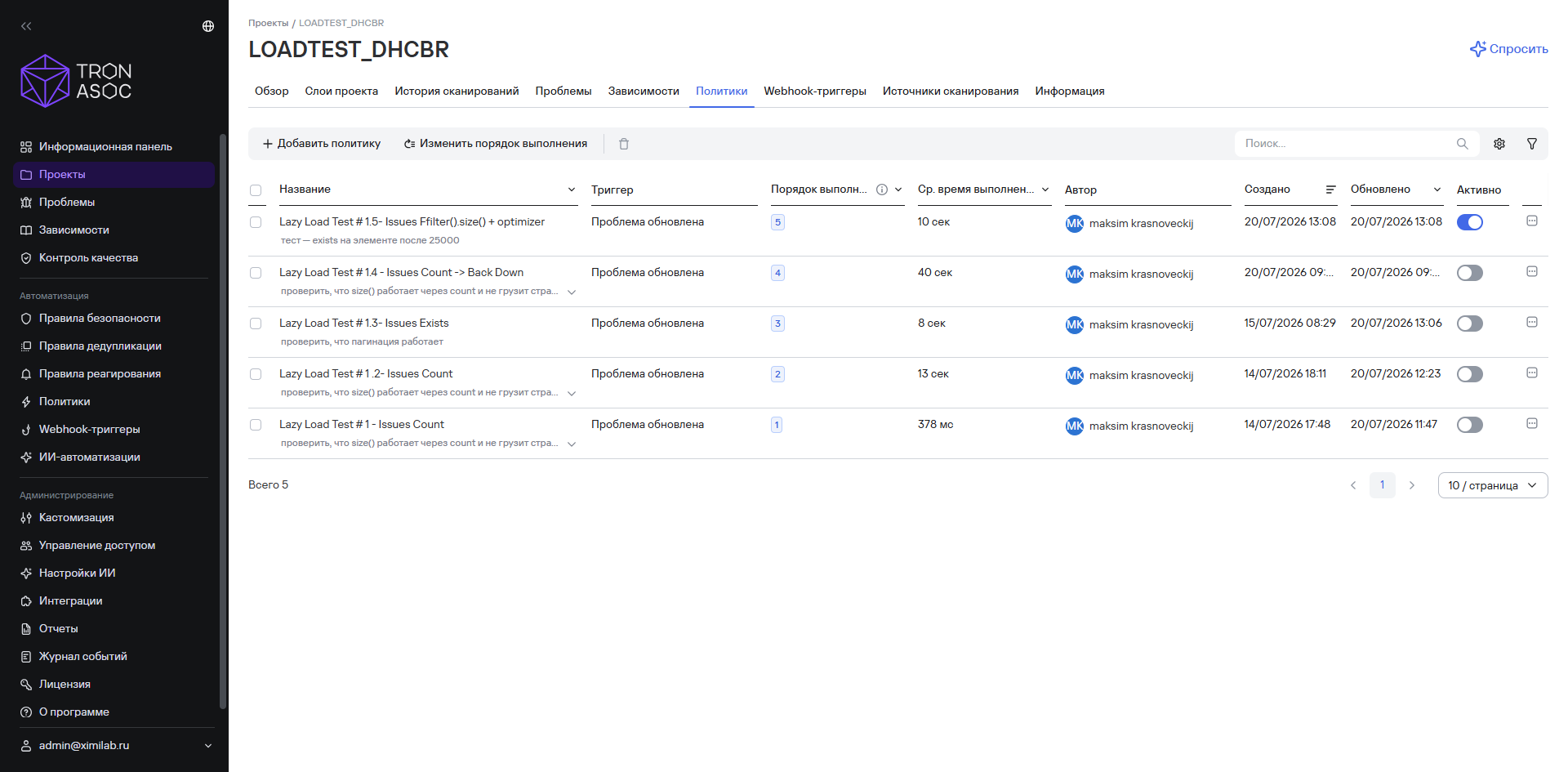
Рисунок 9 — Политики проекта
Подробнее о политиках см. раздел Политики.
Подраздел «Webhook-триггеры»
В подразделе Webhook-триггеры отображается таблица вебхук-триггеров проекта. Вебхук-триггер автоматически запускает проверку безопасности или сканирование слоя целиком при наступлении указанных событий в VCS.
Таблица содержит следующие столбцы:
- Название — название и описание вебхук-триггера;
- Тип VCS — система управления исходным кодом (например,
GitLab,GitHub); - События — события, при наступлении которых срабатывает триггер (например,
Push,MR,PR); - Ветки/теги VCS — ветки или теги, для которых срабатывает триггер. Значение
Всеозначает, что триггер срабатывает для всех веток и тегов; - Область действия — количество слоев и проверок безопасности, которые запускает триггер;
- Создано — дата и время создания;
- Обновлено — дата и время последнего изменения;
- Последний редактор — пользователь, последним изменивший триггер;
- Webhook URL — адрес вебхука для настройки в VCS;
- Активно — переключатель активности триггера.
Над таблицей расположены кнопка Добавить webhook-триггер, кнопка удаления выбранных триггеров, поле Поиск, кнопка настройки таблицы и кнопка фильтров. В строке триггера доступна кнопка дополнительных действий.
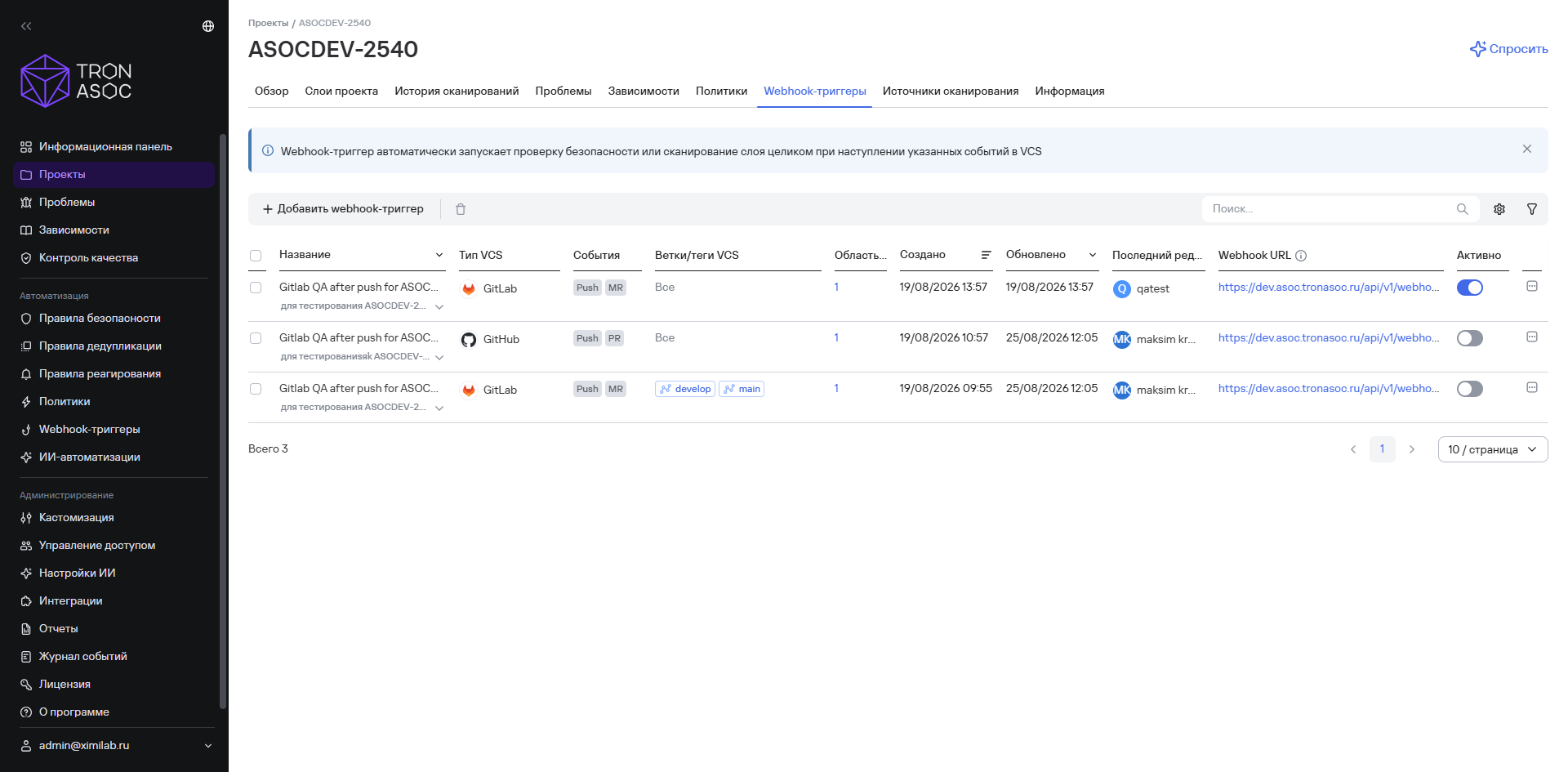
Рисунок 10 — Webhook-триггеры проекта
Подробнее о вебхук-триггерах см. разделы Webhook-триггеры и Действия с вебхук-триггерами.
Подраздел «Источники сканирования»
В подразделе Источники сканирования отображается таблица источников, указанных в слоях проекта. Один источник с разными ветками или тегами отображается отдельными строками.
Таблица содержит следующие столбцы:
- Источник — значок системы контроля версий и название источника. Нажатие на название открывает карточку источника;
- Ветка/тег — ветка или тег источника;
- Инструменты — значки инструментов, которыми сканировался источник;
- Всего уязвимостей — общее количество проблем безопасности источника;
- Критические, Высокие, Средние, Низкие, Не определенные — количество проблем безопасности по уровням критичности;
- Открытые — количество проблем со статусом из категории «Открытый»;
- Закрытые — количество проблем со статусом из категории «Закрытый»;
- Доступ — тип доступа к источнику: Глобальный или Проектный;
- Статус подключения — индикатор статуса подключения источника и дата.
Над таблицей расположены кнопка удаления выбранных источников, поле Поиск, кнопка настройки таблицы и кнопка фильтров. В строке источника доступна кнопка дополнительных действий.
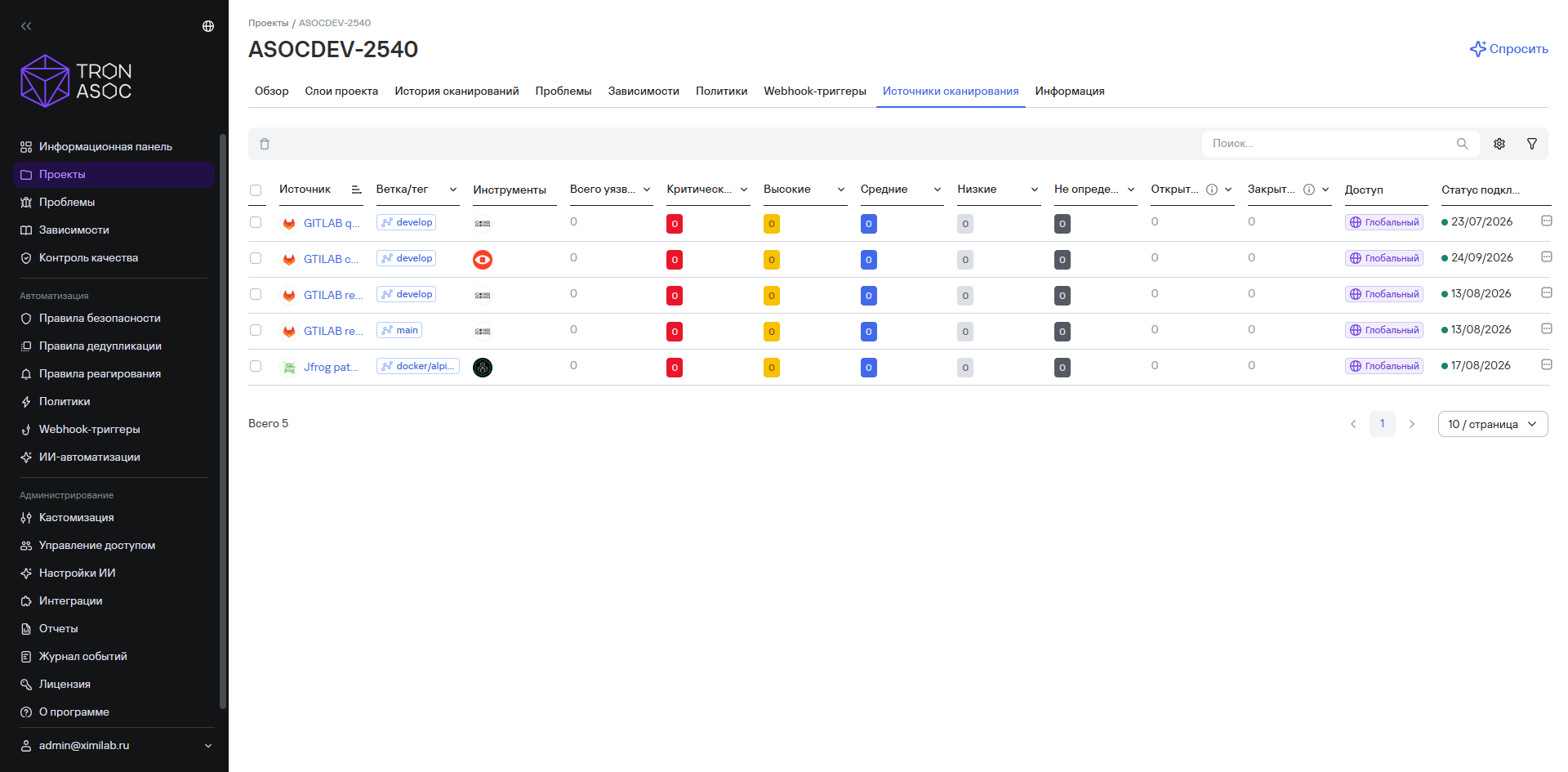
Рисунок 11 — Источники сканирования проекта
Карточка источника открывается справа при нажатии на название источника. В заголовке карточки отображаются значок системы контроля версий, название источника и метка ветки или тега.
Карточка содержит следующие блоки:
- Уязвимости:
- всего уязвимостей — общее количество проблем безопасности источника;
- критичность — количество проблем безопасности по уровням критичности (Критический, Высокий, Средний, Низкий, Неопределенный);
- статусы — количество проблем безопасности по статусам;
- Использование:
- слои — слои проекта, в которых используется источник;
- проверки безопасности — проверки безопасности, в которых используется источник;
- инструмент сканирования — инструменты, которые сканировали источник;
- Детали источника:
- описание — описание источника;
- статус подключения — индикатор статуса подключения к внешней системе и дата;
- способ создания — способ создания источника (например,
Вручную); - создан — дата и время создания источника;
- обновлен — дата и время последнего изменения источника.
В блоке Детали источника также доступны ссылки:
- Редактировать интеграцию — переход к редактированию интеграции, через которую подключен источник;
- Открыть внешний источник — открытие источника во внешней системе (например, репозитория в GitLab).
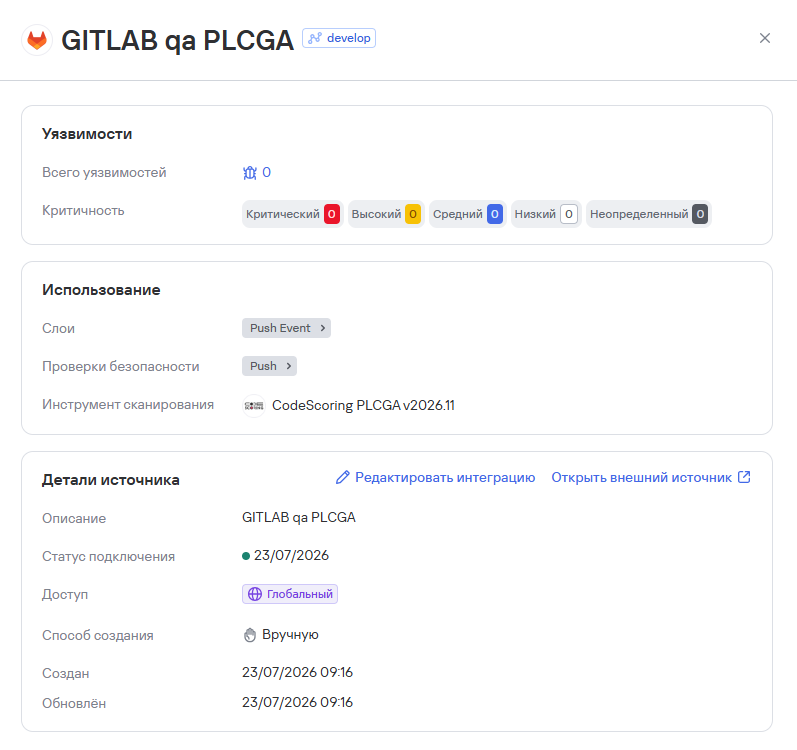
Рисунок 12 — Карточка источника сканирования
Подробнее о типах доступа к источникам см. раздел Источники сканирования.
Подраздел «Информация»
В подразделе Информация отображаются параметры проекта.
В верхнем блоке отображаются:
- код проекта и кнопка его копирования;
- название проекта;
- теги проекта.
Ниже отображаются группы пользовательских полей проекта. Незаполненные поля отмечены значением Не заполнено. Состав полей и групп настраивается в разделе Кастомизация.
В правой части страницы расположены:
- переключатель Скрыть пустые поля — скрывает незаполненные поля проекта;
- кнопка Редактировать — переход к редактированию параметров проекта;
- ссылка на раздел Кастомизация.
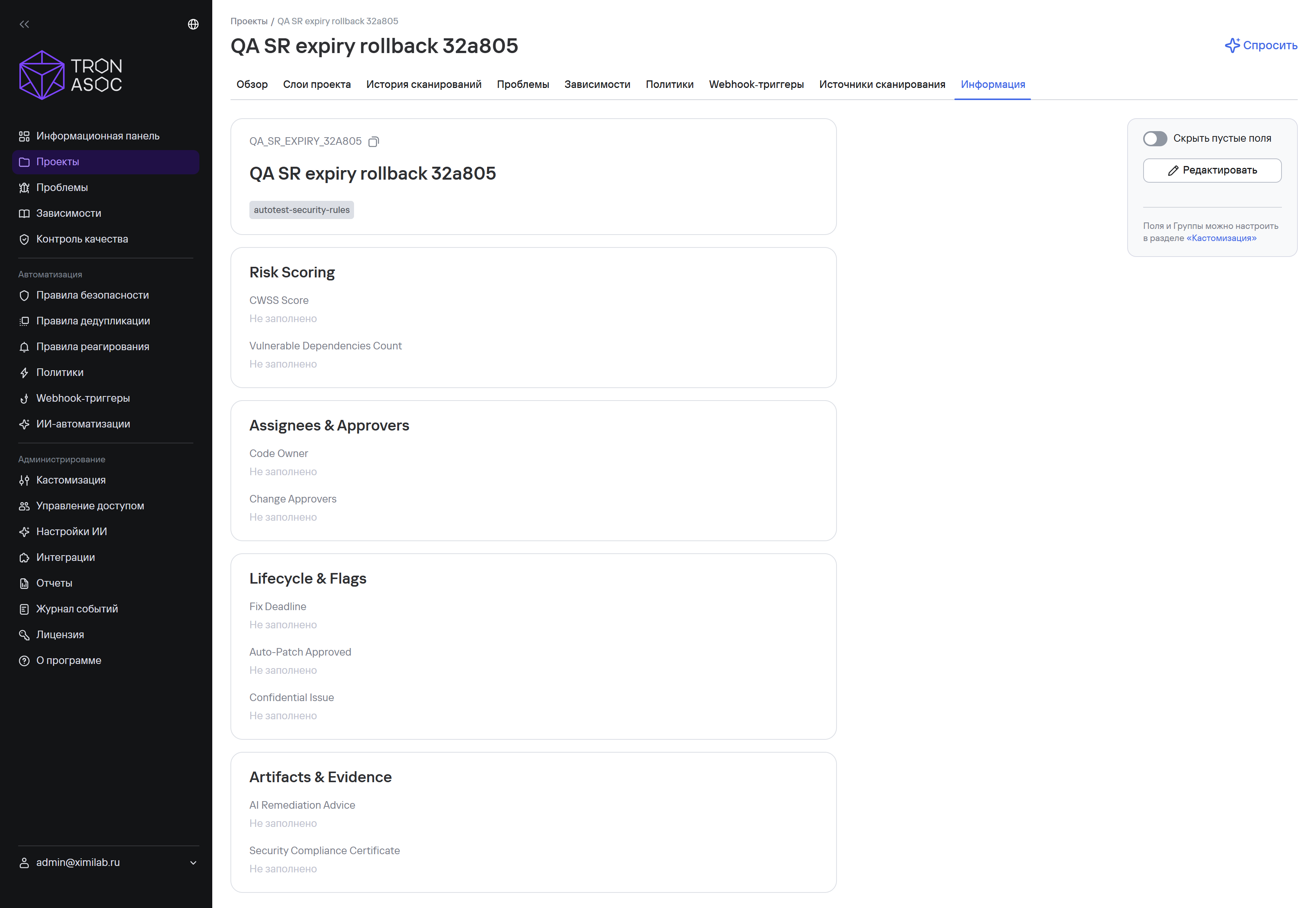
Рисунок 13 — Информация о проекте