Информационная панель
На информационной панели доступны добавление, перемещение, изменение размера и удаление виджетов.
Подробное описание информационной панели и ее виджетов приведено в разделе Информационная панель.
Добавление виджета на информационную панель
Чтобы добавить виджет на информационную панель, выполните следующие шаги:
-
Нажмите кнопку Настроить расположение.

Рисунок 1 — Кнопка настройки расположения
-
Нажмите кнопку Добавить виджет.

Рисунок 2 — Кнопка добавления виджета
-
В открывшемся боковом меню выберите необходимый виджет, нажав кнопку Добавить.
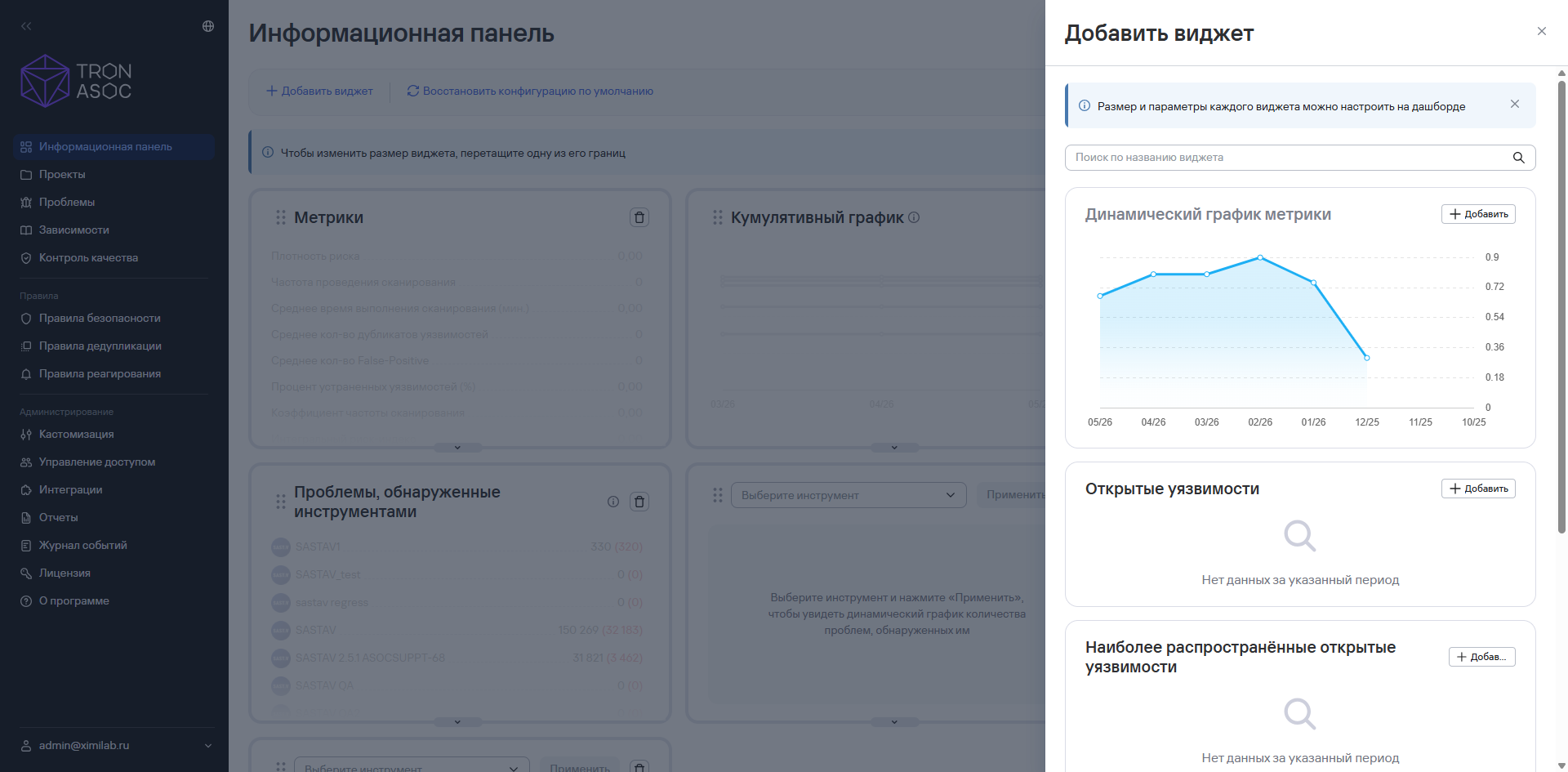
Рисунок 3 — Боковое меню виджетов
К сведениюПоиск виджетов по названию доступен в поисковой строке бокового меню.
-
Нажмите кнопку Сохранить расположение.
Перемещение и изменение размера виджета
Нажмите кнопку Настроить расположение, чтобы перемещать виджет или менять его размер.
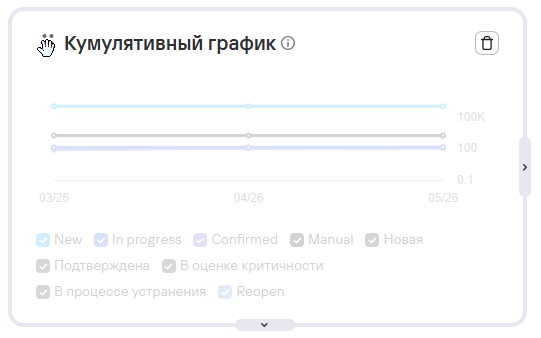
Рисунок 4 — Перемещение виджета
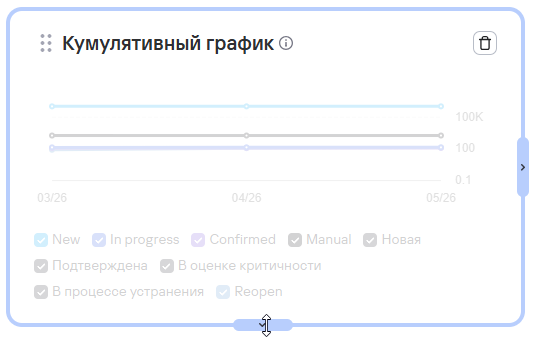
Рисунок 5 — Изменение размера виджета
Удаление виджета с информационной панели
Чтобы удалить виджет с панели, выполните следующие шаги:
-
Нажмите кнопку Настроить расположение.
Рисунок 6 — Кнопка настройки расположения
-
В карточке виджета нажмите кнопку удаления (
 ).
). -
Нажмите кнопку Сохранить расположение.