Конструктор полей
С помощью конструктора полей можно создавать пользовательские поля для следующих сущностей:
- проекты;
- проблемы безопасности;
- проверки безопасности (сканирования).
Для проектов можно добавлять пользовательские поля различных видов, тогда как пользовательские поля проблем безопасности и проверок безопасности поддерживают только тип поля Текст.
Поля проектов и группы полей
В системе можно добавлять пользовательские поля проектов, редактировать существующие или удалять их из системы.
Действия с группами полей
Чтобы добавлять новые поля, необходимо сначала создать новую группу полей. Для этого выполните следующие шаги:
- Перейдите в раздел Кастомизация → Кастомные поля.
- Перейдите во вкладку Проекты.
- Нажмите кнопку Редактировать поля проекта.
- Нажмите кнопку Добавить группу в окне Редактировать поля проекта.
- Введите название группы в текстовое поле.
- Нажмите кнопку Сохранить.
- Нажмите кнопку Сохранить изменения в окне Редактировать поля проекта.
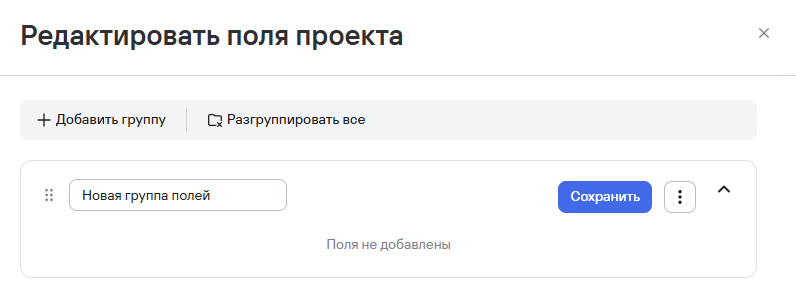
Рисунок 1 — Создание новой группы полей
Группы полей можно переименовывать. Для переименования выполните Для этого выполните следующие шаги:
- Перейдите в раздел Кастомизация → Кастомные поля.
- Перейдите во вкладку Проекты.
- Нажмите кнопку Редактировать поля проекта
- Нажмите кнопку
 в нужной группе в окне Редактировать поля проекта.
 - Выберите вариант Переименовать группу.
- Введите новое название группы.
- Нажмите кнопку Сохранить.
- Нажмите кнопку Сохранить изменения в окне Редактировать поля проекта.
Группы полей также можно удалять, при этом вместе с группой будут удалены и поля, относящиеся к группе.
Чтобы удалить группу полей, выполните следующие шаги:
- Перейдите в раздел Кастомизация → Кастомные поля.
- Перейдите во вкладку Проекты.
- Нажмите кнопку Редактировать поля проекта.
- Нажмите кнопку в нужной группе в окне Редактировать поля проекта.
- Выберите вариант Удалить группу и поля.
- Подтвердите удаление в открывшемся модальном окне.
- Нажмите кнопку Сохранить изменения в окне Редактировать поля проекта.
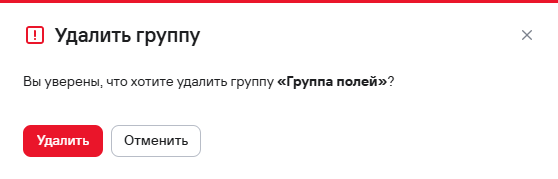
Рисунок 2 — Удаление группы полей
Действия с полями проекта
Чтобы добавить новое поле проекта, выполните следующие шаги:
-
Перейдите в раздел Кастомизация → Кастомные поля.
-
Перейдите во вкладку Проекты.
-
Нажмите кнопку Редактировать поля проекта.
-
Нажмите кнопку Добавить поле в нужной группе полей в окне Редактировать поля проекта.
-
Выберите один из вариантов:
- Создать новое поле — при выборе этого варианта откроется окно создания нового поля для заполнения параметров добавляемого поля;
- Использовать созданное ранее — при выборе этого варианта откроется окно создания нового поля, содержащее параметры, установленные при добавлении созданного ранее поля.
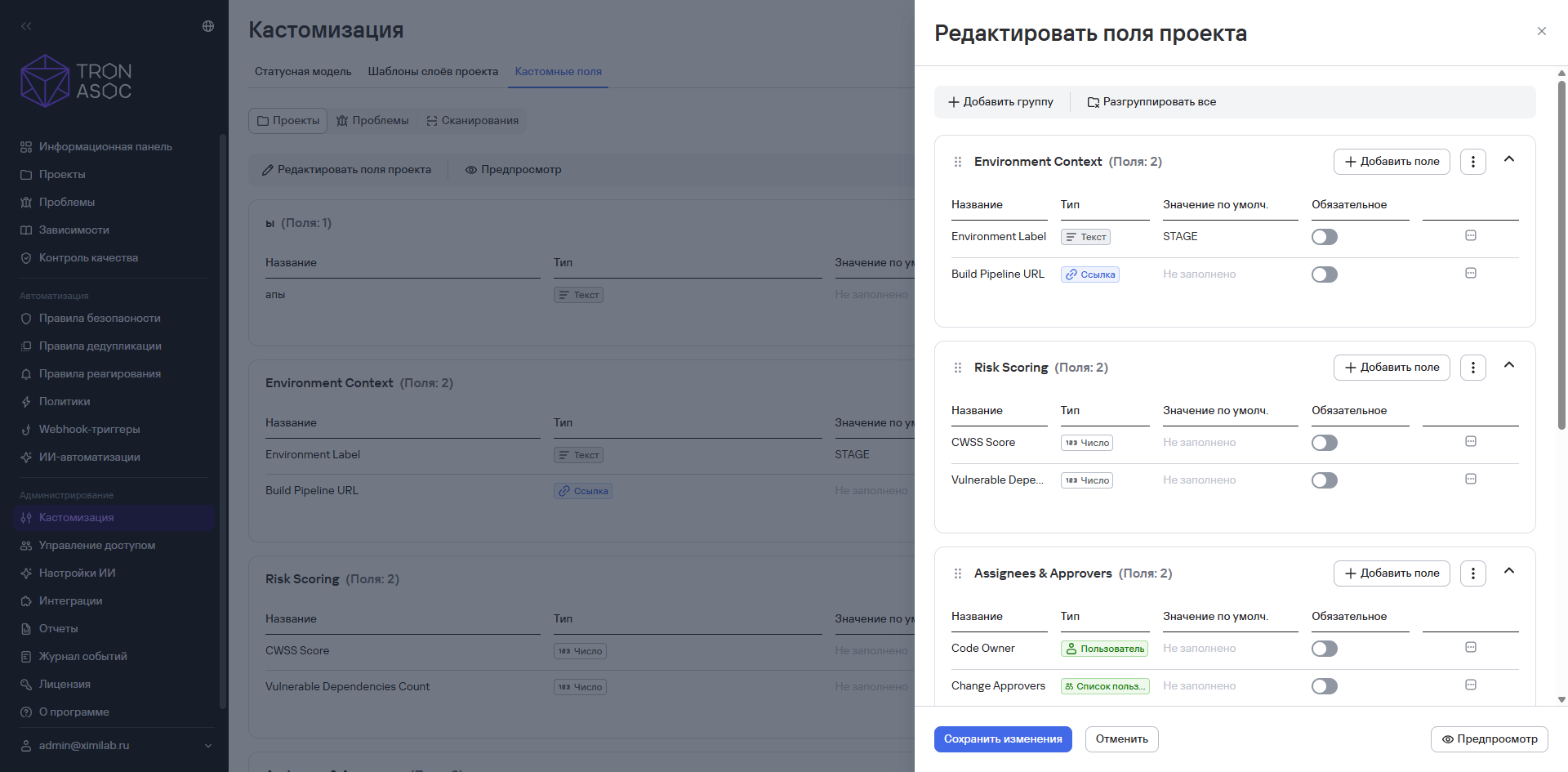
Рисунок 3 — Окно редактирования полей проекта
-
Заполните параметры добавляемого поля:
-
Название;
-
Тип — доступны следующие типы:
- Текст;
- Длинный текст;
- Ссылка;
- Дата;
- Чекбокс;
- Пользователь;
- Список пользователей;
- Число;
- Файл;
к сведениюПоля Пользователь и Список пользователей могут изменять только пользователи системы, имеющие права на просмотр пользователей.
Для параметра Файл загружается только один файл. Настройки ограничений по типам файлов и их размеру задаются через системный конфигурационный файл.
- Число;
- Файл;
-
Обязательность поля;
-
Значение поля по умолчанию;
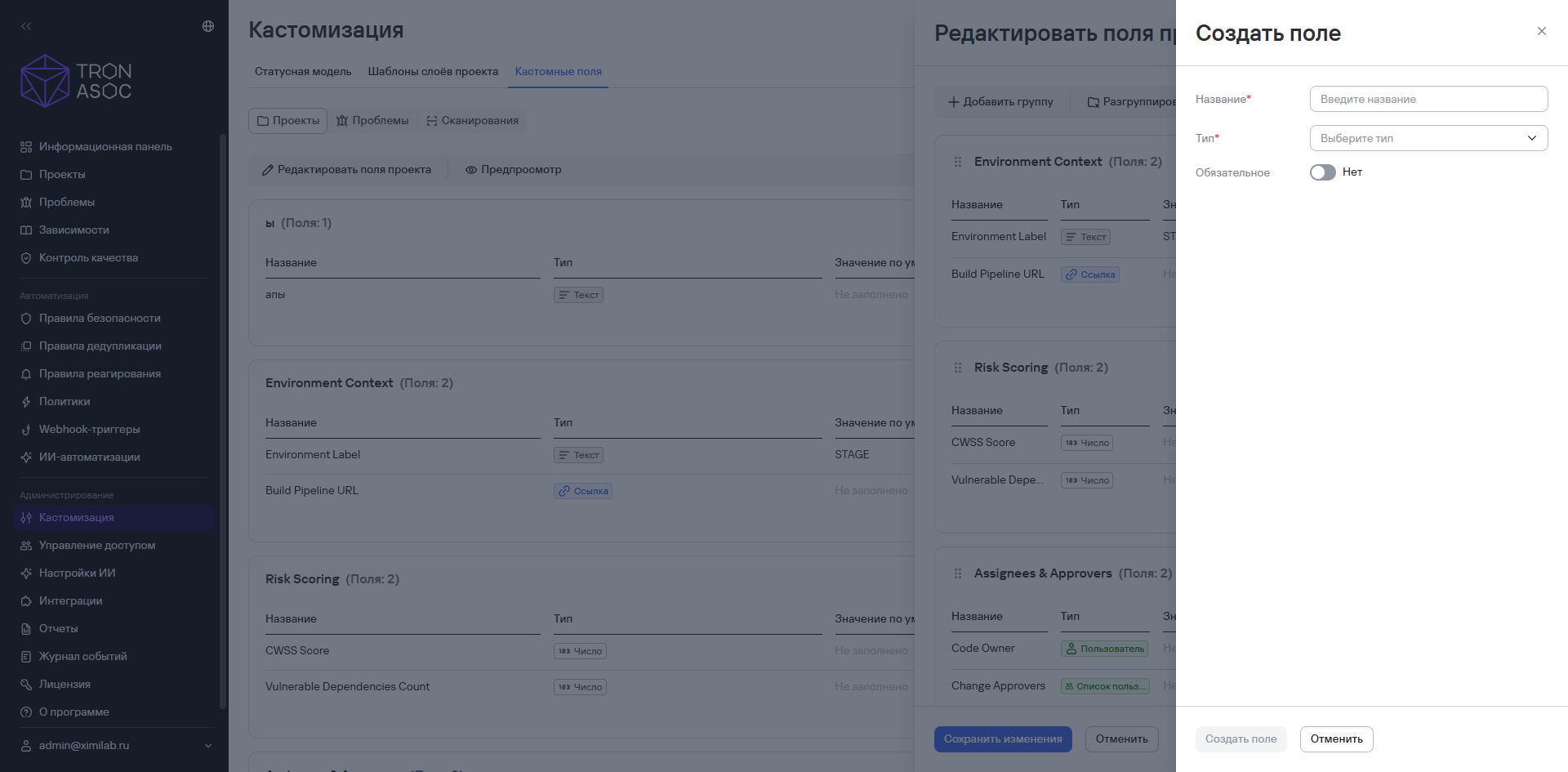
Рисунок 4 — Создание нового поля
-
-
При необходимости измените обязательность поля с помощью переключателя Обязательное.
-
При необходимости введите значение поля по умолчанию.
-
Нажмите кнопку Создать поле.
-
Нажмите кнопку Сохранить изменения в окне Редактировать поля проекта.
После создания поля/группы полей автоматически появляются незаполненными в параметрах каждого проекта.
Чтобы изменить поле проекта, выполните следующие шаги:
- Перейдите в раздел Кастомизация → Кастомные поля.
- Перейдите во вкладку Проекты.
- Нажмите кнопку Редактировать поля проекта.
- В открывшемся окне нажмите кнопку дополнительных действий (
 ) возле нужного поля в окне Редактировать поля проекта.
 - Нажмите кнопку Редактировать поле.
- Измените необходимые данные.
- Нажмите кнопку Сохранить изменения в окне Редактировать поля проекта.
После этого новые настройки будут применены к измененному полю.
Чтобы удалить поле проекта, выполните следующие шаги:
- Перейдите в раздел Кастомизация → Кастомные поля.
- Перейдите во вкладку Проекты.
- Нажмите кнопку Редактировать поля проекта.
- В открывшемся окне нажмите кнопку дополнительных действий () возле нужного поля в окне Редактировать поля проекта.
- Нажмите кнопку Удалить поле.
- Подтвердите удаление в открывшемся модальном окне.
- Нажмите кнопку Сохранить изменения в окне Редактировать поля проекта.
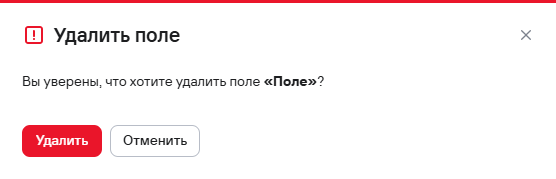
Рисунок 5 — Подтверждение удаления поля проекта
После этого поле будет удалено из системы.
Заполнение полей в проектах
Чтобы заполнить пользовательские поля к проекту, выполните следующие шаги:
-
Перейдите в раздел Проекты.
-
Выберите необходимый проект из списка.
-
Перейдите во вкладку Информация.
-
Нажмите кнопку Редактировать.
-
В открывшемся окне заполните необходимые поля.
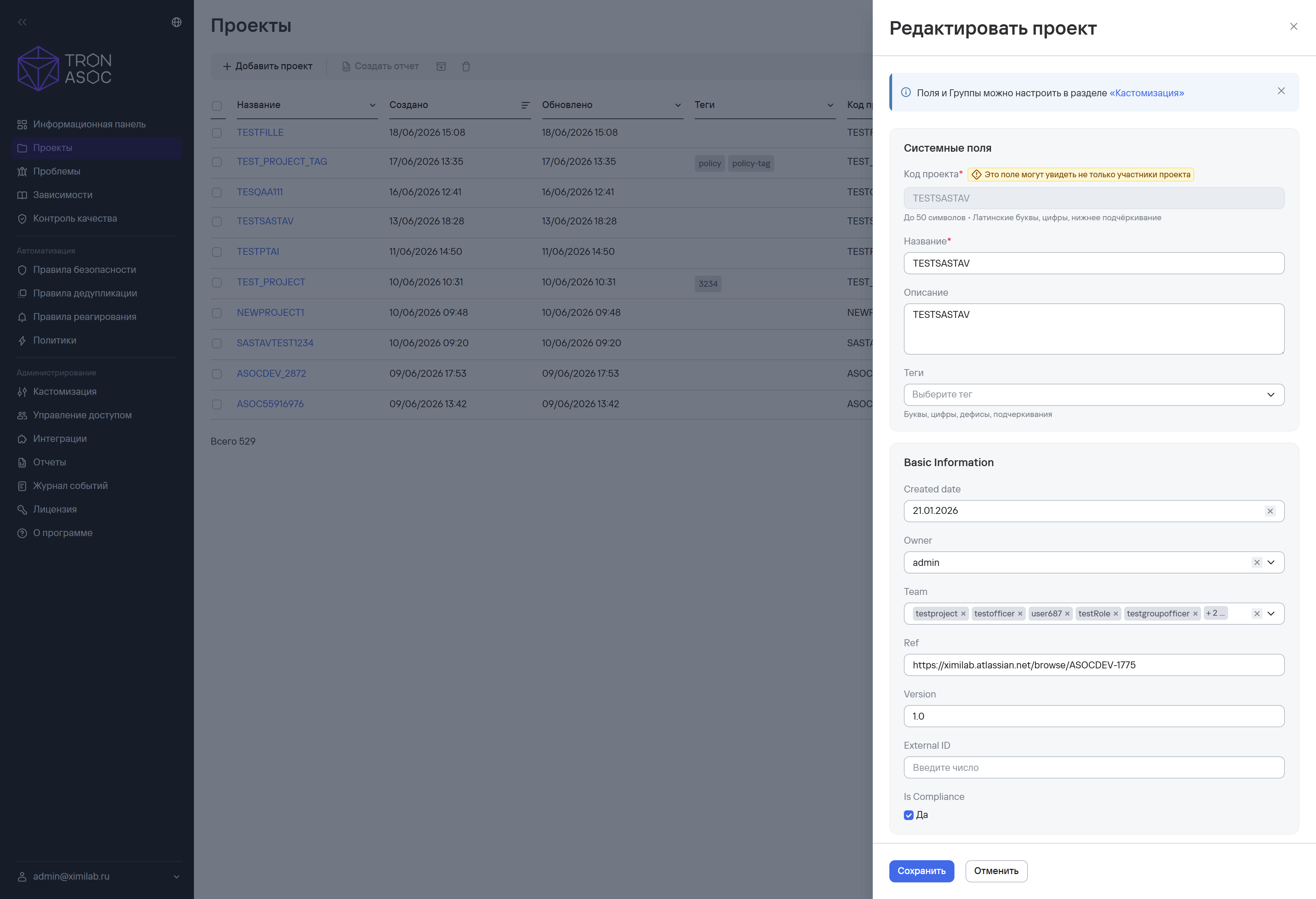
Рисунок 6 — Заполнение полей в проекте
-
После заполнения нажмите кнопку Сохранить.
Чтобы заполнить поля из списка полей, выполните следующие шаги:
- Нажмите кнопку дополнительных действий () в строке проекта.
- Нажмите кнопку Редактировать.
- Заполните необходимые пользовательские поля.
- Нажмите кнопку Сохранить.
Поля проблем безопасности
В системе можно добавлять пользовательские поля проблем безопасности, редактировать существующие или удалять их из системы.
Чтобы добавить новое поле проблемы безопасности, выполните следующие шаги:
- Перейдите в раздел Кастомизация → Кастомные поля.
- Перейдите во вкладку Проблемы.
- Нажмите кнопку Управлять.
- Нажмите кнопку Создать поле.
- Введите название нового поля.
- Нажмите кнопку Сохранить изменения.
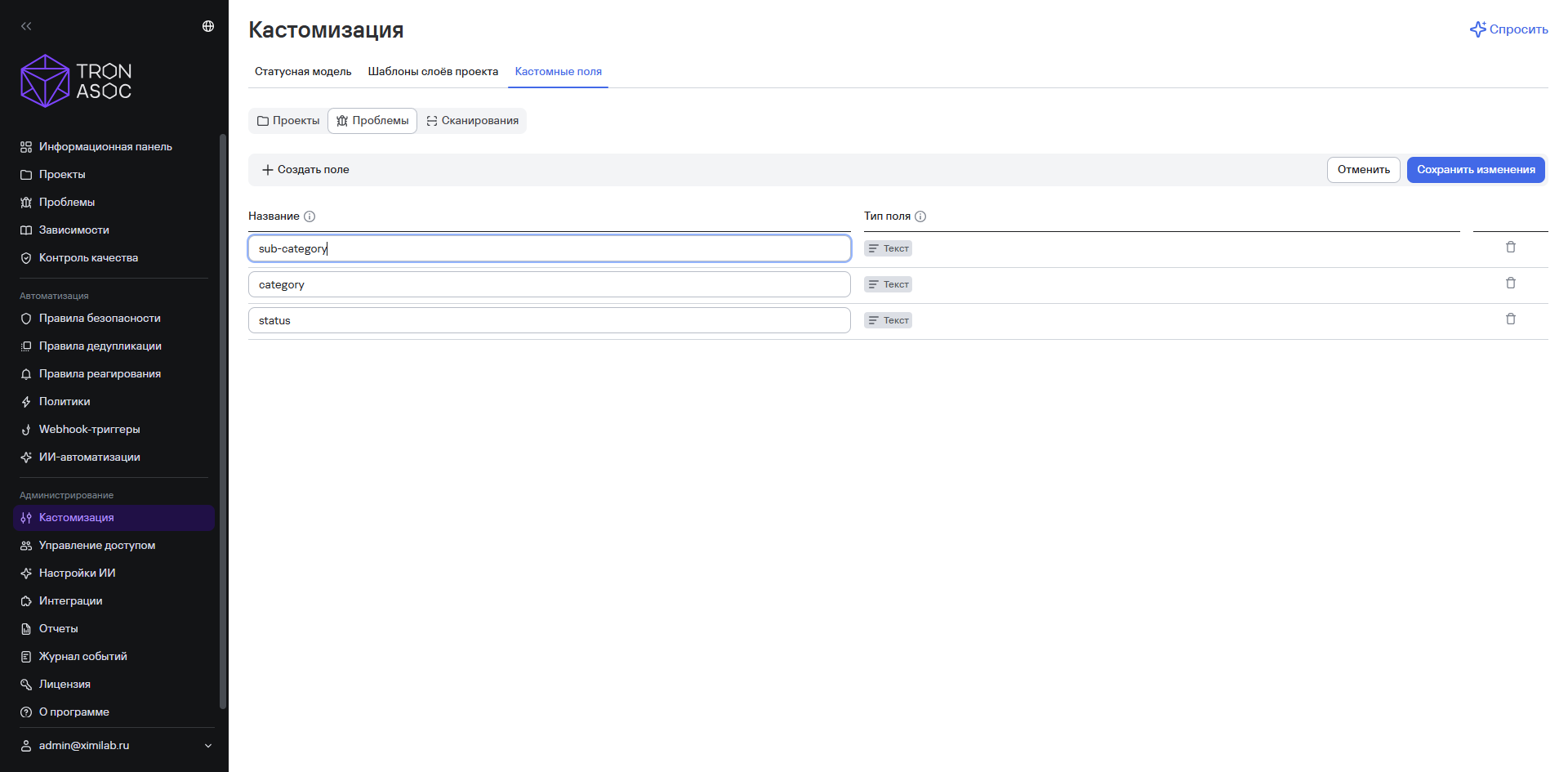
Рисунок 7 — Добавление текстового поля проблем безопасности
Добавленные пользовательские поля обрабатываются парсерами отчетов так же, как и системные.
Чтобы переименовать поле, выполните следующие шаги:
- Перейдите в раздел Кастомизация → Кастомные поля.
- Перейдите во вкладку Проблемы.
- Нажмите кнопку Управлять.
- Переименуйте необходимое поле.
- Нажмите кнопку Сохранить изменения.
Чтобы удалить поле, выполните следующие шаги:
- Перейдите в раздел Кастомизация → Кастомные поля.
- Перейдите во вкладку Проблемы.
- Нажмите кнопку Управлять.
- Нажмите кнопку удаления (
 ) возле необходимого поля.
 - Нажмите кнопку Сохранить изменения.
Поля проверок безопасности (сканирований)
Операции добавления, редактирования и удаления полей проверок безопасности аналогичны действиям с полями проблем безопасности. Эти действия можно выполнять во вкладке Сканирования подраздела Кастомные поля раздела Кастомизация.