Действия с инструментами уведомлений
Инструменты уведомлений отправляют уведомления об уязвимостях на электронную почту и через вебхуки.
Создание инструмента уведомлений
Для настройки инструментов уведомлений пользователь должен иметь как минимум следующие права доступа:
- Просмотр инструментов;
- Управление инструментами.
Чтобы создать инструмент уведомлений Электронная почта, выполните следующие шаги:
-
Перейдите в раздел Интеграции → Инструменты уведомлений.
-
Нажмите кнопку Добавить инструмент уведомлений.
-
В открывшемся окне заполните поля:
- Название;
- Инструмент — выберите Электронная почта;
- SMTP-сервер;
- Порт;
- Имя пользователя;
- Пароль;
- Отправитель;
- Получатели (при необходимости укажите конкретные email-адреса).
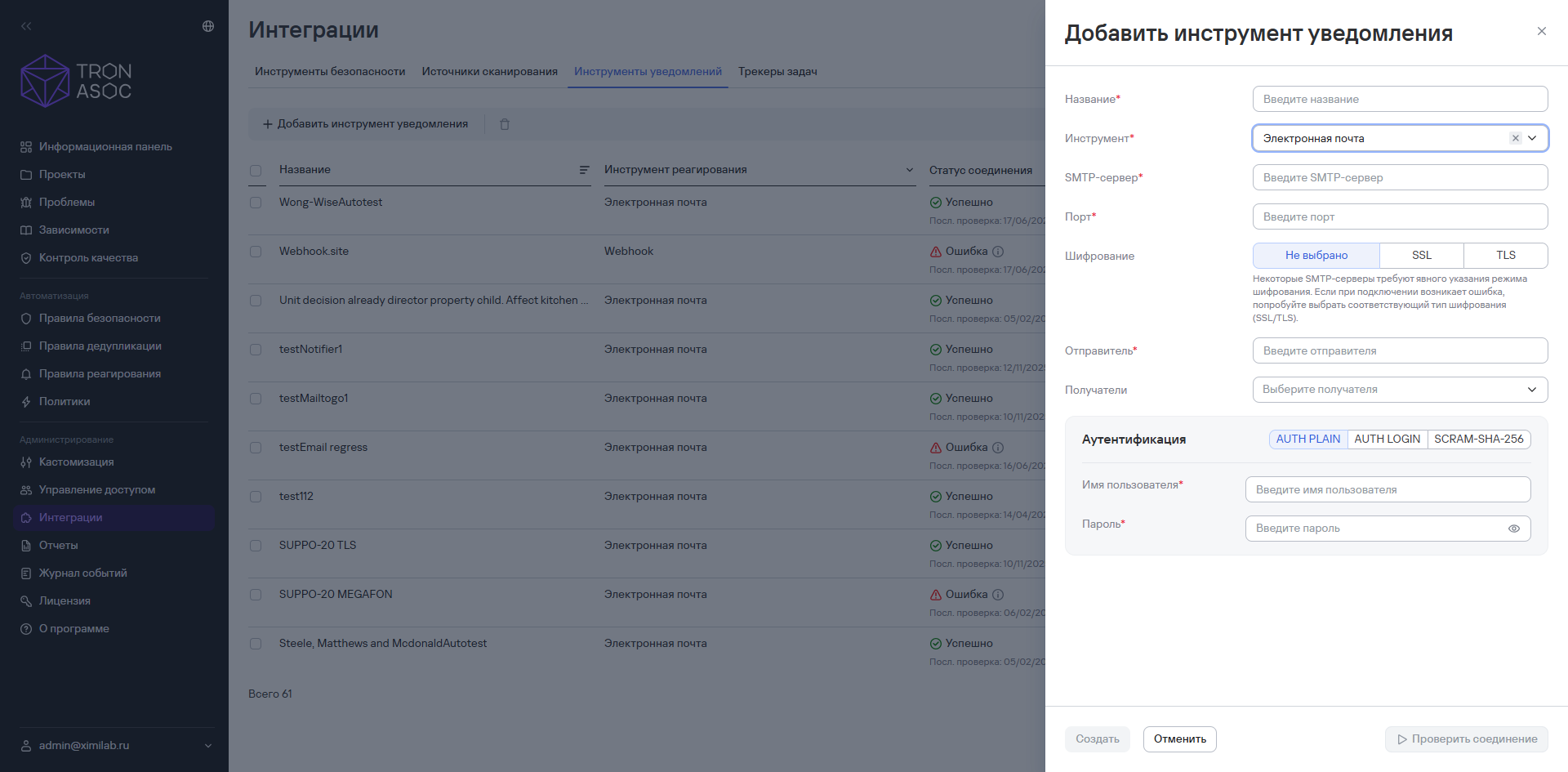
Рисунок 1 — Инструменты уведомлений
-
Выберите метод аутентификации. Для выбора доступны следующие методы:
- AUTH PLAIN;
- AUTH LOGIN;
- SCRAM-SHA-256.
-
Введите данные для аутентификации.
-
При необходимости проверьте соединение: нажмите кнопку Проверить соединение.
К сведениюПроверка соединения доступна, только если данные для аутентификации в инструменте уведомлений введены корректно. Если данные указаны верно, проверка соединения будет успешной. Если соединение не установлено, проверьте корректность введенных данных, выберите тип шифрования (SSL/TLS) и повторите попытку.
-
Нажмите кнопку Создать.
Созданный инструмент уведомления будет отображаться в списке инструментов в разделе Инструменты уведомлений.
Чтобы создать инструмент уведомлений Вебхук, выполните следующие шаги:
-
Нажмите кнопку Добавить инструмент уведомлений.
-
В открывшемся окне заполните поля:
- Название;
- Инструмент — выберите Webhook;
- URL вебхука;
- Ограничение частоты запросов (запрос/сек).
-
Выберите метод аутентификации:
- Открытый доступ;
- Токен.
К сведениюПри выборе метода аутентификации Токен укажите название и значение заголовка. Пример названия и значения:
X-Auth-Token: a334564e7dd50848bc20f8984a152f77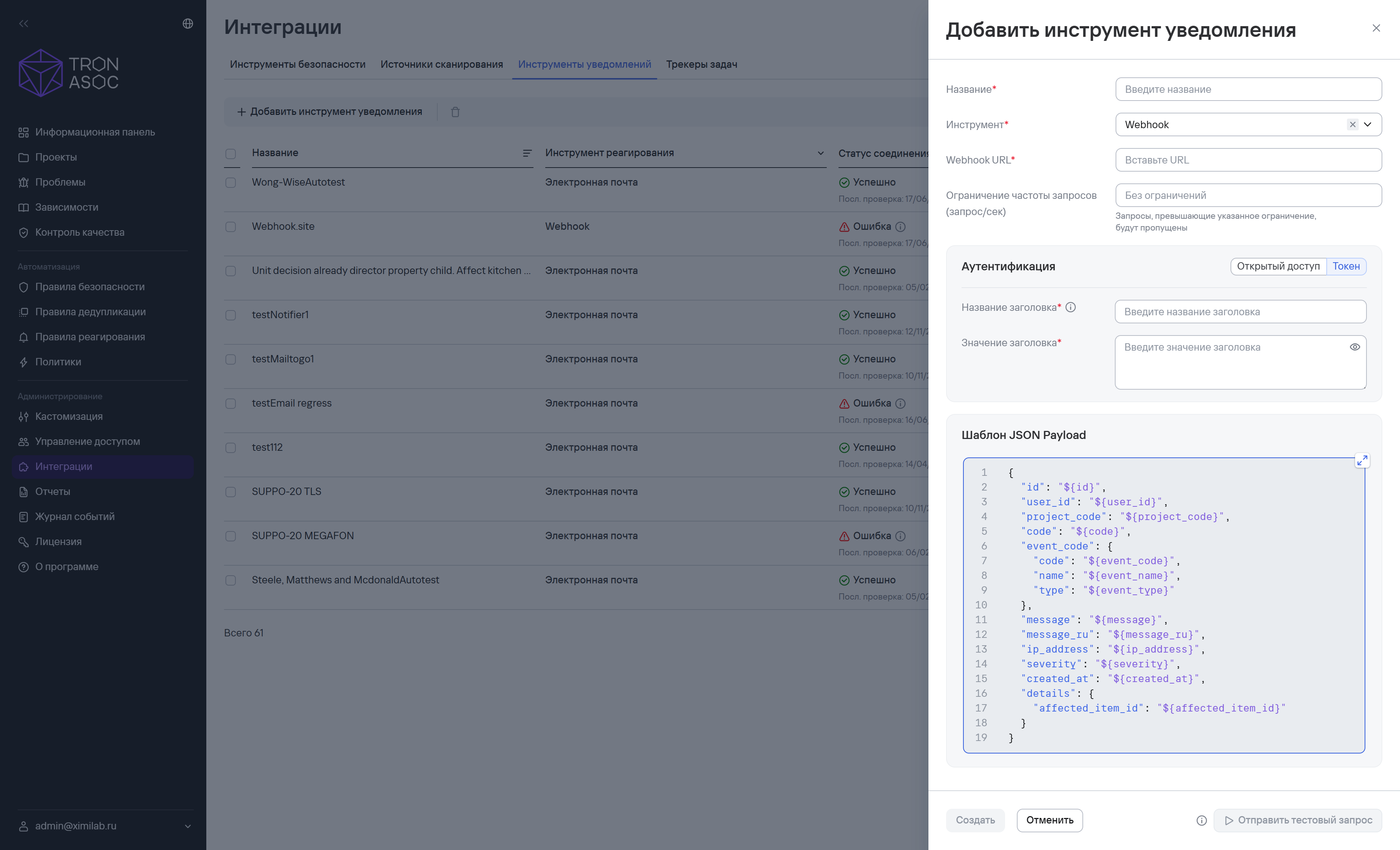
Рисунок 2 — Инструменты уведомлений
-
При необходимости проверьте соединение: нажмите кнопку Тестовый запрос.
-
Нажмите кнопку Создать.
Созданный инструмент уведомления будет отображаться в списке инструментов в разделе Инструменты уведомлений.
Удаление одного или нескольких инструментов уведомлений
Чтобы удалить один инструмент уведомлений, выполните следующие шаги:
- Перейдите в раздел Интеграции → Инструменты уведомлений.
- Нажмите кнопку дополнительных действий (
 ) возле необходимого инструмента.
 - Выберите вариант Удалить.
- Подтвердите удаление инструмента уведомлений в открывшемся модальном окне.
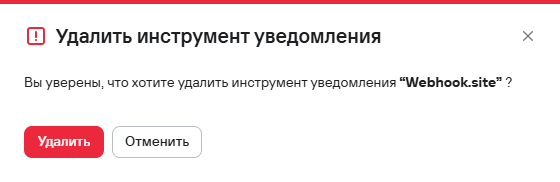
Рисунок 3 — Подтверждение удаления одного инструмента уведомлений
Чтобы удалить несколько инструментов уведомлений, выполните следующие шаги:
- Выберите инструменты с помощью флажков (
 ).
). - Нажмите кнопку удаления (
 ), расположенную над таблицей инструментов уведомлений.
 - Подтвердите удаление инструментов уведомлений в открывшемся модальном окне.
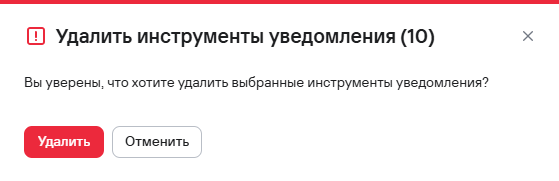
Рисунок 4 — Подтверждение удаления нескольких инструментов уведомлений