ИИ-ассистент TRON.ASOC
ИИ-ассистент TRON.ASOC — встроенный помощник, доступный из любого раздела системы. С помощью ассистента можно:
- получать ответы на вопросы по документации продукта;
- запрашивать актуальные данные из проектов TRON.ASOC (уязвимости, результаты сканирований, политики и т. д.);
- выполнять рутинные операции (изменение статусов, запуск сканирования, создание задач в Jira) с обязательным подтверждением пользователя.
Ассистент работает с правами текущего пользователя в соответствии с ролевой моделью RBAC (Role-Based Access Control) и не может выполнить действия, на которые у пользователя нет разрешения.
Интерфейс чата с ассистентом
Элементы интерфейса чата представлены в таблице ниже.
| Элемент | Вид |
|---|---|
| Значок перетаскивания чата |  |
| Значок истории чатов с ассистентом |  |
| Значок начала нового чата с ассистентом |  |
| Значок сворачивания интерфейса |  |
| Поле ввода запроса к ассистенту |  |
| Кнопка отправки запроса |  |
В окне чата также отображаются примеры запросов к ассистенту:
- «Сколько проблем назначено на меня?»;
- «Перечисли критические проблемы, назначенные мне»;
- «В каких проектах больше всего открытых проблем?».
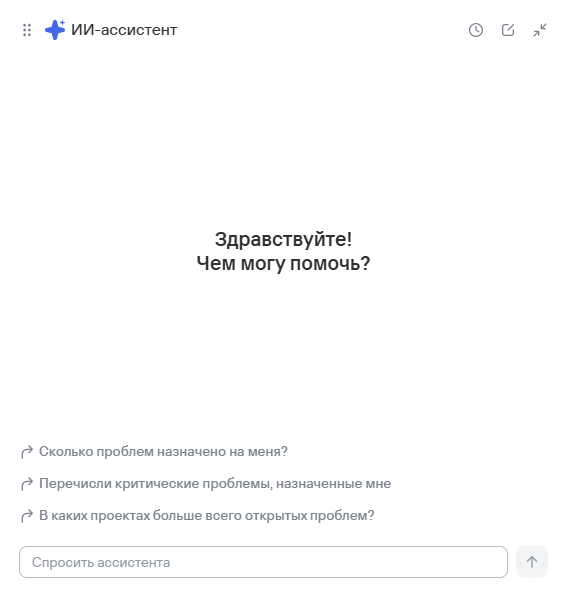
Рисунок 1 — Окно ИИ-ассистента
Возможности ассистента
Ассистент может:
- отвечать на вопросы по документации;
- предоставлять информацию по проектам в системе;
- выполнять действия, требующие подтверждения пользователя (запуск проверок безопасности, дедупликация и др.).
Ответы на вопросы по документации
Ассистент использует встроенную базу знаний по TRON.ASOC. Примеры вопросов:
- «Как настроить контроль качества?»;
- «Что такое проект и слой проекта?».
Ответ содержит ссылку на соответствующий раздел документации.
Запросы к данным проектов
Ассистент предоставляет данные из TRON.ASOC. Примеры запросов:
- «Сколько уязвимостей назначено на меня?»;
- «Какие есть критические открытые уязвимости в проекте [
НАЗВАНИЕ_ПРОЕКТА]?».
Ассистент выполняет операцию чтения через API TRON.ASOC и возвращает актуальную информацию.
Выполнение действий
Перед изменением данных (операцией записи) ассистент запрашивает подтверждение пользователя:
- Ассистент формирует предложение и приостанавливает работу.
- В чате появляется карточка с описанием действия (например, «Пометить 12 issue как false-positive»).
- Разрешите или запретите выполнение операции.
- После подтверждения ассистент выполняет действие и сообщает результат.
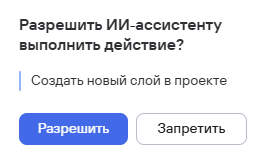
Рисунок 2 — Окно подтверждения действия ассистента
Примеры запросов с подтверждением:
- «Пометь эту проблему [
ID_проблемы] как false-positive»; - «Запусти проверку безопасности слоя [
НАЗВАНИЕ_СЛОЯ] в проекте с кодом [КОД_ПРОЕКТА]»; - «Создай задачу в Jira на основе уязвимости [
ID_проблемы]».
Начало работы
Чтобы открыть чат с ассистентом, нажмите кнопку Спросить ( ) в правом верхнем углу интерфейса.
Откроется всплывающее окно чата. Окно можно перемещать, сворачивать и изменять его размер, не прерывая работу с основными страницами.
Чтобы отправить ассистенту запрос, введите текст в поле ввода запроса и нажмите клавишу Enter или кнопку отправки запроса ().
Управление чатами
Чтобы создать новый чат, нажмите кнопку начала нового чата (). Все чаты пользователя сохраняются и доступны для повторной работы, история чатов загружается автоматически.
Чтобы удалить чат, выполните следующие шаги:
- Откройте историю чатов.
- Наведите курсор на нужный чат.
- Нажмите кнопку удаления (
 ).
). - Подтвердите удаление чата в открывшемся модальном окне.
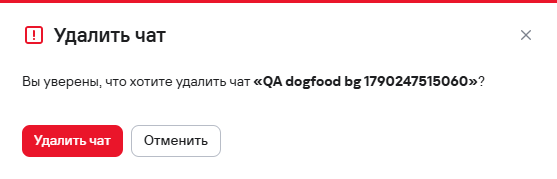
Рисунок 3 — Подтверждение удаления чата
После подтверждения чат будет скрыт из списка.
Администрирование
Административные действия (активация ассистента, настройка большой языковой модели, подключение внешних систем) доступны только пользователям с правами Просмотр настроек ассистента и Редактирование настроек ассистента.
Подробнее о настройках ИИ см. раздел Настройки ИИ в TRON.ASOC.
Ограничения и рекомендации
При работе с ИИ-ассистентом учитывайте следующие ограничения и рекомендации:
- В одном чате одновременно выполняется только один запрос. Если отправить новый запрос во время обработки предыдущего, ассистент вернет ошибку.
- Если закрыть окно чата во время выполнения запроса, ответ на этот запрос может не сохраниться. При этом все подтвержденные действия будут выполнены и зафиксированы в аудите.
- Если пользователь теряет доступ к проекту, чат, связанный с этим проектом, становится недоступным.
- Если агент не настроен или не отвечает, кнопка Спросить неактивна. Остальная работа TRON.ASOC при этом не затрагивается.