Создание проверок безопасности
Проверка безопасности — это сущность, которая может объединять в себе связку инструмента сканирования и источника. Она используется для запуска сканирования безопасности, а также для получения результатов сканирований.
Перед добавлением проверок безопасности убедитесь, что в системе настроены интеграции с требуемыми источниками сканирования (в разделе Интеграции → Источники безопасности).
Если у вашей учетной записи есть права на действия с источниками сканирования, вы можете добавить требуемые источники. Подробнее о добавлении источников сканирования см. в разделе Источник сканирования.
Параметры проверки безопасности
Каждая проверка безопасности в рамках слоя содержит следующие данные:
- # — порядковый номер проверки безопасности;
- Источник — название источника сканирования;
- Инструмент — название инструмента безопасности;
- Запуск (Ручной/Автоматический);
- Контроли качества (если есть, а также кнопка добавления контроля);
- Статус проверки — статус прохождения контроля качества по отдельной проверке;
Если контроль качества не пройден, вы можете узнать, по каким метрикам не пройдена проверка. Для этого нажмите на статус Не пройден, после этого откроется окно просмотра списка метрик контролей качества.
- Результаты сканирования по отдельной проверке;
- Проблемы безопасности по отдельной проверке;
- Дополнительные действия по проверке:
- Начать новое сканирование;
- Редактировать проверку;
- Импортировать результаты;
- Импортировать SBOM;
- Удалить проверку;
- Добавить проблемы безопасности вручную (доступно для manual-инструмента).
Создание новой проверки безопасности
Чтобы добавить проверку безопасности, выполните следующие шаги:
- Перейдите в раздел Проекты → Название проекта → Слои проекта → Слой проекта.
- Нажмите кнопку Добавить (если не добавлено ни одной проверки) или Добавить проверку безопасности.
- Заполните форму создания проверки безопасности.
При заполнении формы учитывайте следующее:
- при настройке проверки безопасности необходимо обязательно выбрать инструмент безопасности. Вы можете выбрать только инструмент, ранее добавленный администратором в разделе Интеграции;
- набор полей формы создания проверки безопасности зависит от выбранных полей Источник и Инструмент;
- при создании проверки вы можете добавить несколько веток/тегов источника;
- также для некоторых инструментов вы можете выбрать тип запуска сканирования (ручной или автоматический), периодичность и время запуска сканирования (при выборе автоматического запуска);
- при выборе инструмента Appscreener SAST вы можете сформировать и скачать API-запрос.
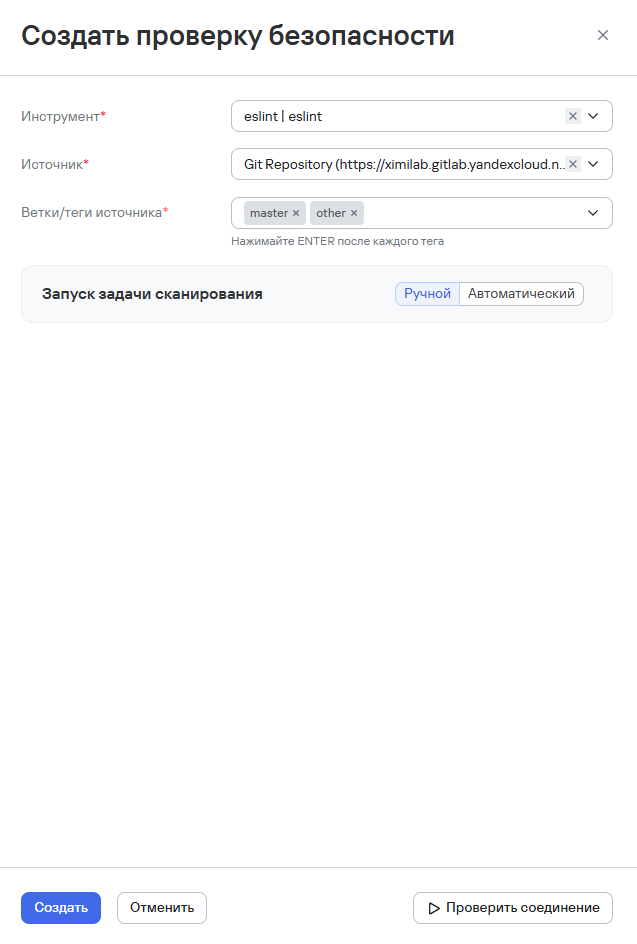
- Проверьте соединение с инструментами, нажав кнопку Проверить соединение.
Вы можете проверить соединение только в случае, если данные для аутентификации были введены корректно.
Если данные введены корректно, проверка соединения будет успешной. Если соединение не установлено, проверьте данные для аутентификации и повторите попытку.
- Нажмите кнопку Создать.
Если при создании интеграции с инструментом безопасности администратор системы не указал метод аутентификации, то при добавлении инструмента в проверку безопасности поле выбора метода аутентификации является обязательным для заполнения. При выборе метода аутентификации на этапе создания проверки безопасности необходимо ввести данные для аутентификации. Эти данные меняются в зависимости от метода (API-токен, логин/пароль).
При редактировании источника сканирования в ранее созданной проверке безопасности поле Ветки/теги источника показывается или скрывается в зависимости от типа нового источника:
- если новый источник не использует ветки — поле ветки скрывается;
- если не использует образы — поле тега скрывается.