Правила реагирования
Правила реагирования задают реакцию системы на события или проблемы безопасности в выбранных проектах: оповещение или создание задач.
Создание правила реагирования
Новые правила реагирования можно создавать с нуля, либо создавать на основе уже имеющихся правил.
Чтобы создать новое правило реагирования, выполните следующие шаги:
-
Перейдите в раздел Правила реагирования.
-
Нажмите кнопку Добавить правило реагирования.
-
В открывшейся форме заполните поля:
- название правила;
- описание правила;
- проекты — выберите проекты, в которых будут собираться события или проблемы безопасности;
- тип реагирования — выберите тип реагирования на события или проблемы.
-
При выборе типа Оповещение заполните дополнительные поля:
- события — множественный выбор из списка событий системы;
- инструмент оповещения — выбор из созданных интеграций (электронная почта или webhook);
- также добавьте получателей в блоке Добавление получателей:
- Добавление конкретных пользователей (по почте в профиле);
- Добавление ролей (отправка пользователям с этой ролью);
- Добавление внешних email-адресов в поле Внешние адреса эл. почты.
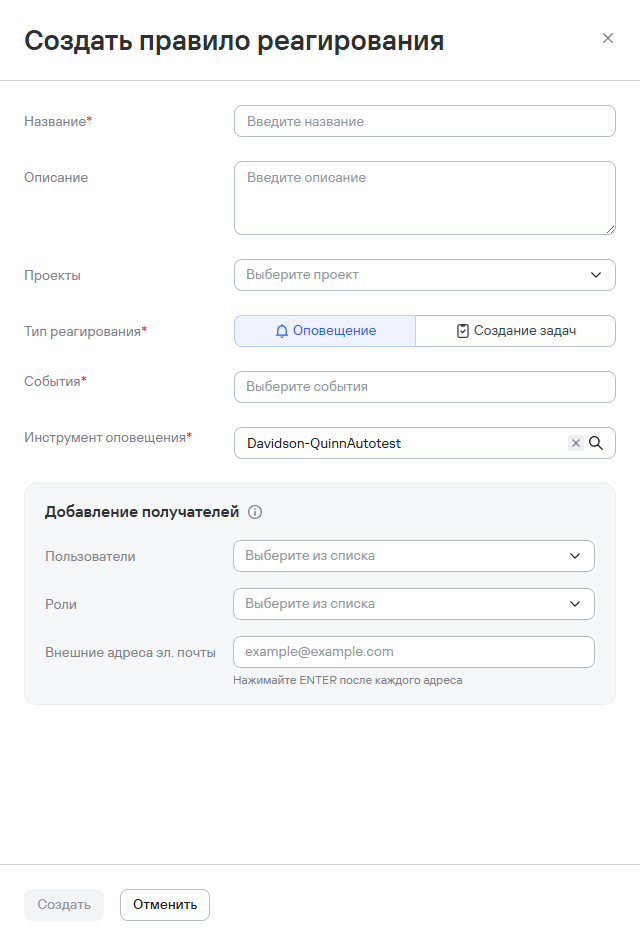
Рисунок 1 — Добавление правила реагирования с типом реагирования «Оповещение»
-
При выборе типа Создание задач заполните поля:
- трекер задач — выбор из созданных интеграций;
- фильтры — условия фильтрации для проблем безопасности.
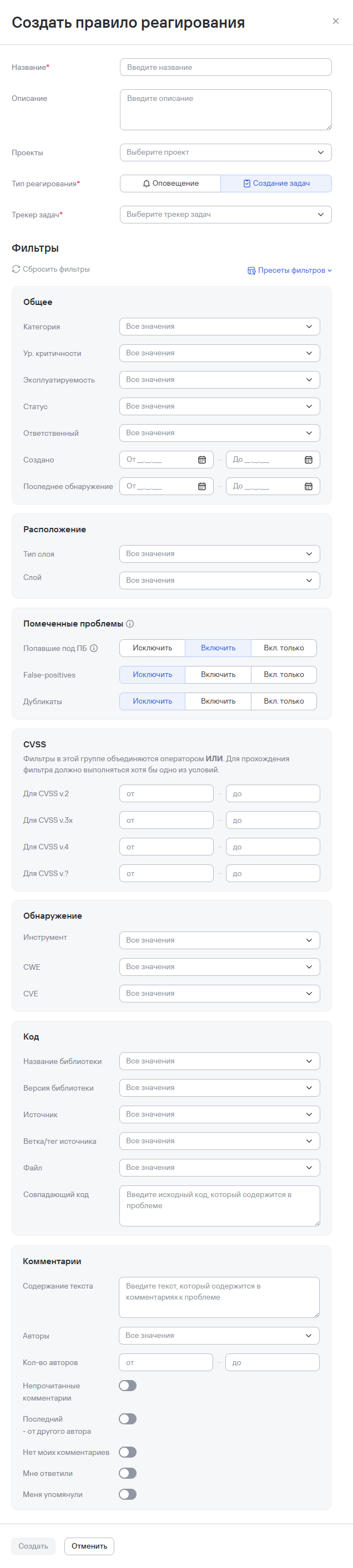
Рисунок 2 — Добавление правила реагирования с типом реагирования «Создание задач»
tipТип реагирования «Создание задач» позволяет гибко настроить отправку необходимых проблем безопасности в трекер задач.
-
Нажмите кнопку Создать.
Чтобы создать новое правило реагирования на основе уже имеющегося, выполните следующие шаги:
- Перейдите в раздел Правила реагирования.
- Нажмите кнопку дополнительных действий (
 ) рядом с нужным правилом.
 - Выберите вариант Использовать как шаблон.
- Введите название правила.
- При необходимости добавьте новые данные или удалите ненужные.
- Нажмите кнопку Создать.
Созданное правило будет также применено ко всем новым и существующим записям.
Удаление правил реагирования
Чтобы удалить одно правило реагирования, выполните следующие шаги:
- Нажмите кнопку дополнительных действий () возле необходимого правила реагирования.
- Выберите вариант Удалить.
- В открывшемся модальном окне подтвердите удаление правила реагирования.
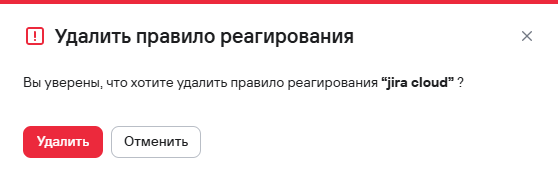
Рисунок 3 — Подтверждение удаления одного правила реагирования
Чтобы удалить несколько правил реагирования, выполните следующие шаги:
- Выберите правила безопасности с помощью флажков (
 ).
). - Нажмите кнопку удаления (
 ), расположенную над таблицей правил.
 - В открывшемся модальном окне подтвердите удаление правил реагирования.
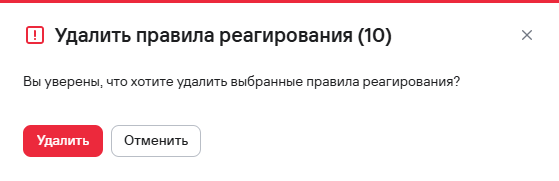
Рисунок 4 — Подтверждение удаления нескольких правил реагирования