Инструменты безопасности
Просмотр всех подключенных инструментов безопасности доступен в разделе Интеграции → Инструменты безопасности. Функционал позволяет также добавлять новые инструменты, редактировать и удалять существующие.
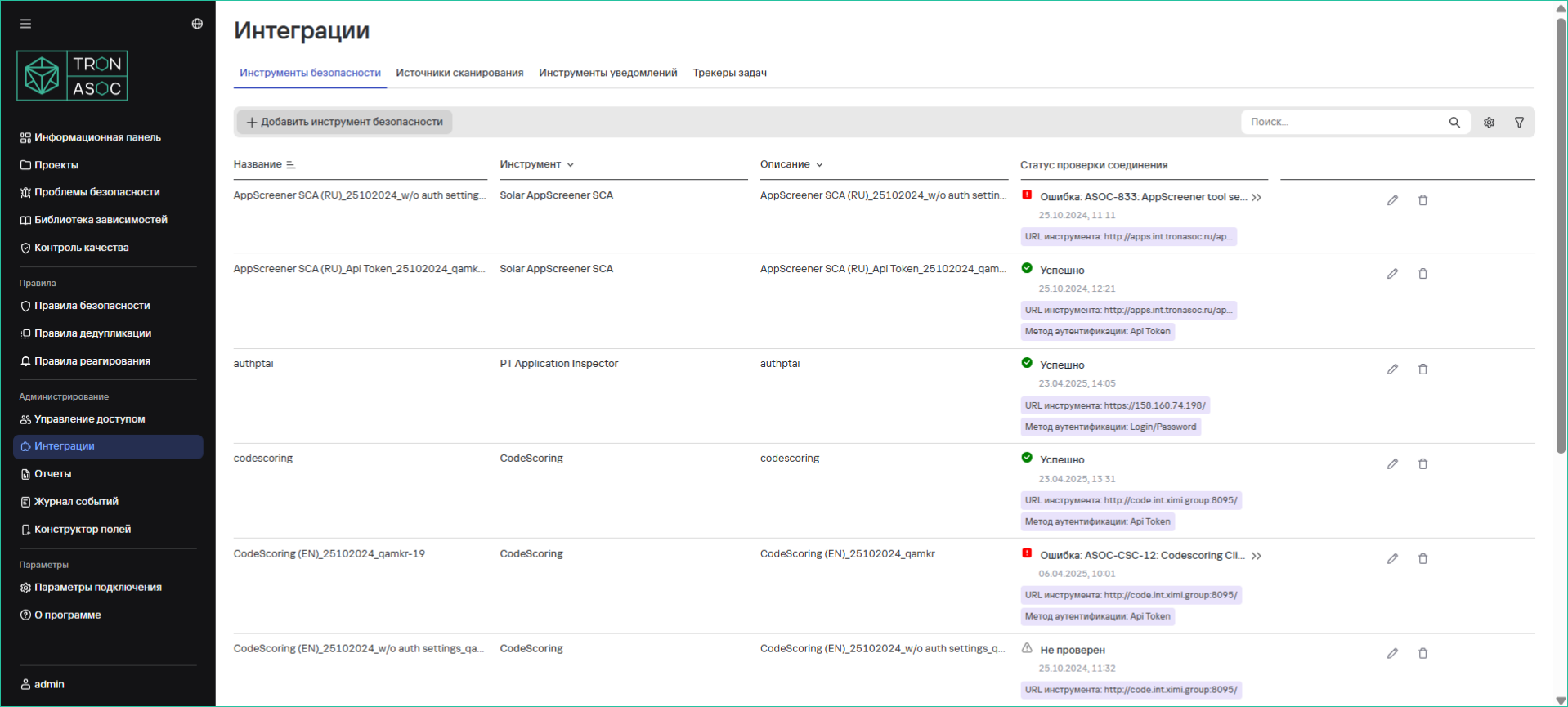
Поддерживаемые инструменты безопасности
- PT Application Inspector
- Kaspersky Container Security
- Solar AppScreener
- Aqua
- CodeScoring
- Grype
- KICS
- OWASP Dependency Track
- Trivy
- Semgrep
Подключение инструментов безопасности
Чтобы добавить новый инструмент безопасности, необходимо выполнить следующие шаги:
- В разделе Интеграции → Инструменты безопасности нажать на кнопку Добавить инструмент безопасности
- Заполнить поля:
- Название
- Описание
- Инструмент (выбор из списка)
- В зависимости от инструмента заполнить дополнительные поля:
- Описание инструмента
- URL
- Язык результатов сканирования
- Метод аутентификации (необязательно на этом этапе)
к сведению
Выбор метода аутентификации на этом шаге не является обязательным, но без заполнения метода аутентификации нельзя проверить соединение с инструментом. Поля для заполнения далее могут отличаться в зависимости от выбора метода аутентификации.
- Для аутентификации:
- API-токен: заполните поле "API Токен"
- Логин/пароль: заполните поля "Логин" и "Пароль"
К сведению
Для инструмента CodeScoring могут использоваться уже существующие данные аутентификации.
- Далее нажать на кнопку Проверить соединение (доступно только при указанном методе аутентификации)
- Нажать на кнопку Создать
Редактирование инструмента
Для редактирования необходимо выполнить следующие шаги:
- Нажать на кнопку редактирования
 в строке инструмента
 - В открывшейся форме изменить необходимые параметры
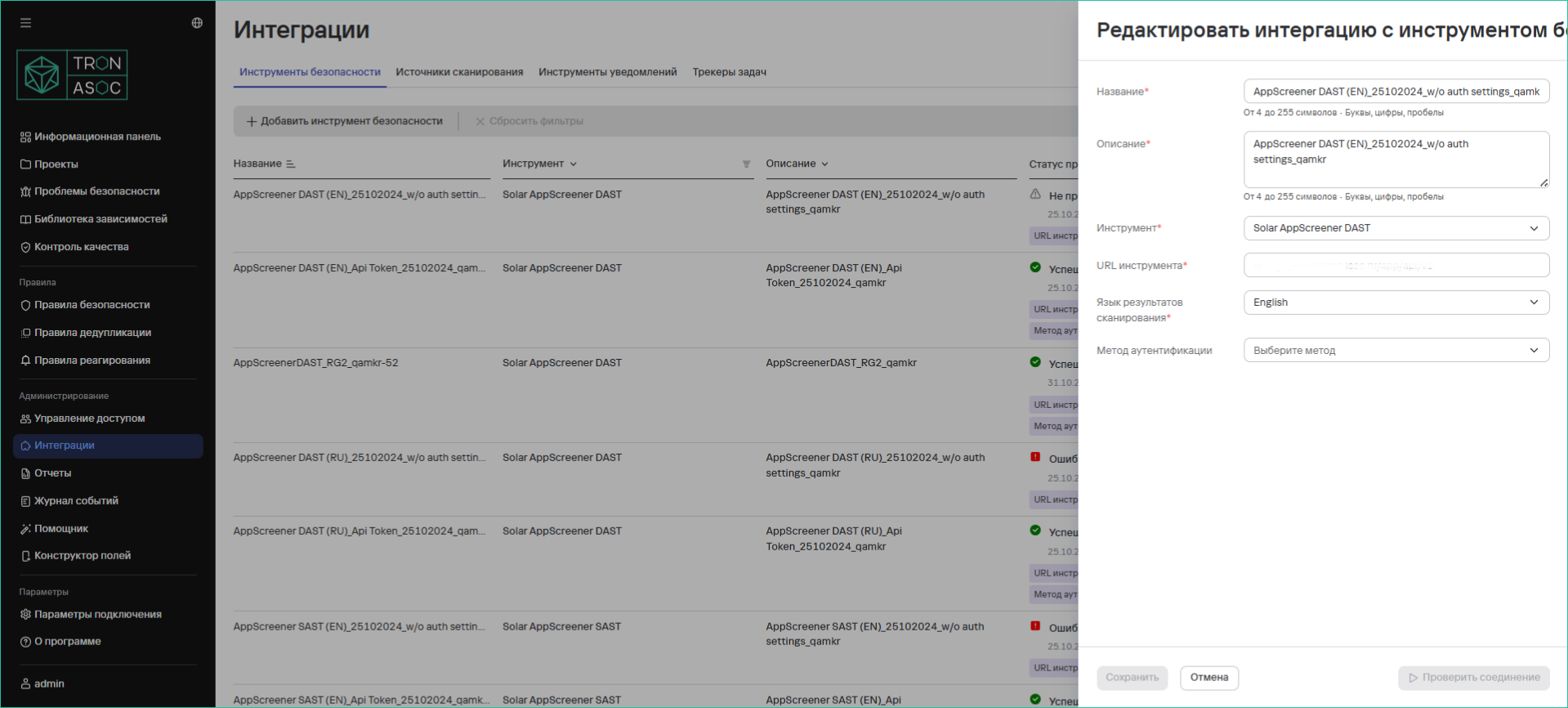
- Нажать на кнопку Сохранить
Удаление инструмента
Для удаления инструмента необходимо выполнить следующие шаги:
-
Нажать на кнопку удаления
 в строке инструмента
 -
В открывшемся окне подтвердить удаление
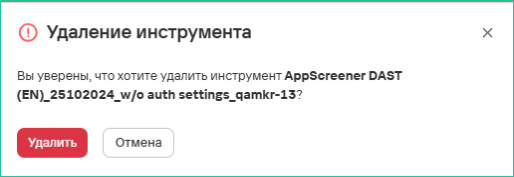
Примеры интеграций с инструментами
Добавление инструмента PT Application Inspector
Для добавления инструмента на платформу, необходимо выполнить следующие шаги:
- Перейти в раздел Интеграции → Инструменты безопасности
- Нажать на кнопкуДобавить инструмент безопасности
- Заполнить поля:
- Название интеграции - например, Inspector (имя должно быть уникальным)
- Описание - для удобства идентификации, например, Positive Inspector
- Инструмент - выбор инструмента из выпадающего списка (в примере, PT Application Inspector)
- Настроить параметры подключения:
- API URL - например, https://your.company.ptsecurity/api/v1
- Язык результатов сканирования
- Метод аутентификации (Login/Password или API Token)
к сведению
Метод аутентификации можно указать позже при добавлении проверки безопасности
- Нажать на кнопку Проверить соединение. При правильно заполненных полях статус проверки должен быть успешным. Если соединение не установлено, нужно проверить корректность введенных данных и повторить попытку.
- Нажать на кнопку Сохранить
Добавление инструмента Kaspersky Container Security (KCS)
Для добавления необходимо выполнить следующие шаги:
- Перейти в раздел Интеграции → Инструменты безопасности
- Нажать на кнопку Добавить инструмент безопасности
- Заполните обязательные поля:
- Название
- Описание
- Инструмент (Kaspersky Container Security)
- Указать дополнительные параметры:
- URL: https://your.company.kcs/api/v1
- Язык результатов сканирования
- Метод аутентификации: API Token
к сведению
Метод аутентификации можно указать позже при добавлении проверки безопасности
- Добавить токен в поле Токен API
- Нажать на кнопку Проверить соединение. При правильно заполненных полях статус проверки должен быть успешным. Если соединение не установлено, нужно проверить корректность введенных данных и повторить попытку.
- Нажать на кнопку Сохранить