Инструменты безопасности
Просмотр всех подключенных инструментов безопасности доступен в разделе Интеграции → Инструменты безопасности. Функционал позволяет также добавлять новые инструменты, редактировать и удалять существующие.
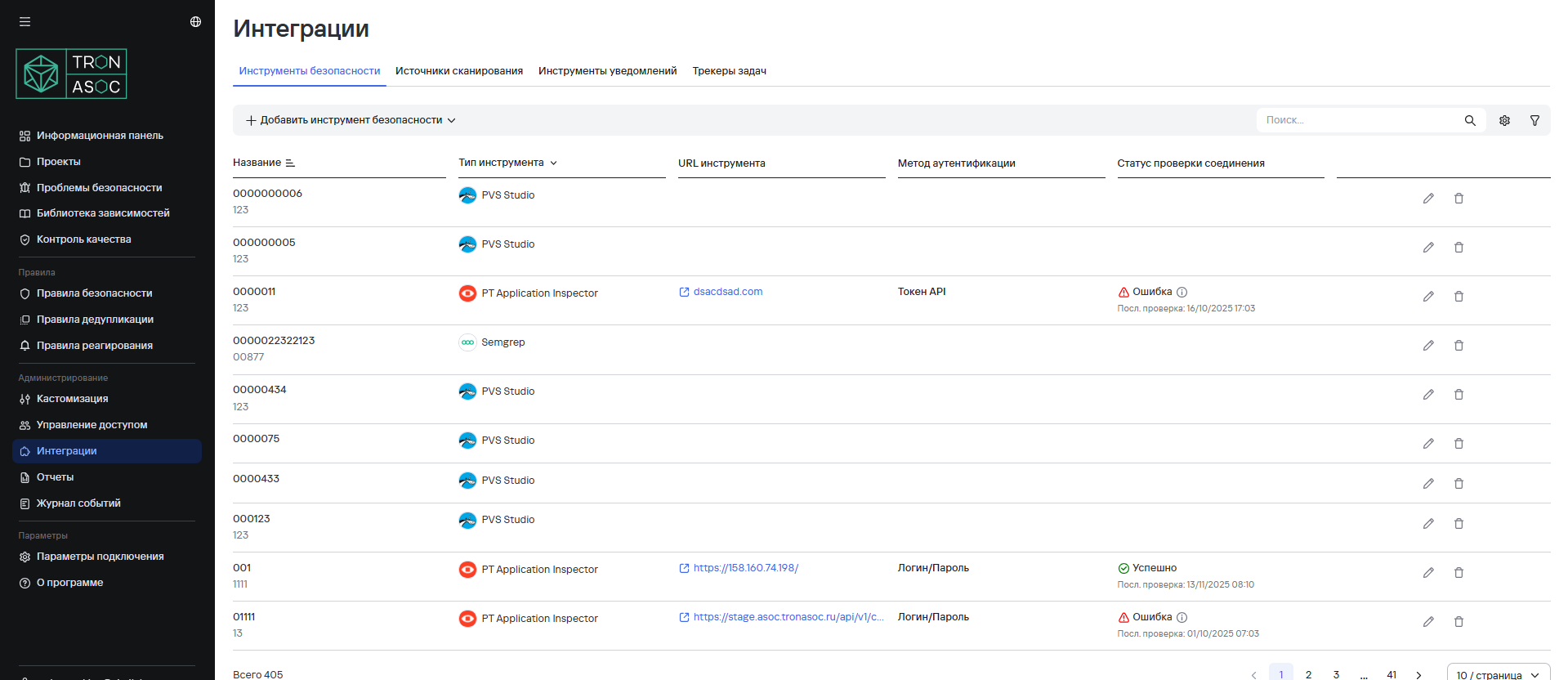
Поддерживаемые инструменты безопасности
- PT Application Inspector
- Kaspersky Container Security
- Solar AppScreener
- Aqua
- CodeScoring
- Grype
- KICS
- OWASP Dependency Track
- Trivy
- Semgrep
- ESLint
- PVS-Studio
- GitLab Advanced SAST
- AppSec.Sting
- SASTAV (v2.0.6)
Особенности работы с SASTAV
- При авторизации в рамках настройки интеграции с SASTAV необходимо использовать сервисную учетную запись SASTAV.
- При работе с SASTAV требуются уникальные репозитории в проектах. Поэтому в случае создания проверок безопасности с идентичным источником сканирования в разных проектах в SASTAV будет создан только один репозиторий, при этом в ASOC все результаты сканирований будут формироваться в рамках установленных проектов/проверок безопасности.
Подключение инструментов безопасности
Набор минимальных прав доступа для настройки инструментов безопасности:
- Просмотр инструментов
- Управление инструментами
Подробнее о настройке прав доступа см. Настройка ролей.
Чтобы добавить новый инструмент безопасности, необходимо выполнить следующие шаги:
- В разделе Интеграции → Инструменты безопасности нажать на кнопку Добавить инструмент безопасности
- Далее выбрать из предложенного списка интеграций необходимый инструмент безопасности.
- Заполнить поля:
- Название
- Описание
- В зависимости от инструмента заполнить дополнительные поля:
- Описание инструмента
- URL
- Язык результатов сканирования
- Метод аутентификации (необязательно на этом этапе)
к сведению
Выбор метода аутентификации на этом шаге не является обязательным, но без заполнения метода аутентификации нельзя проверить соединение с инструментом. Поля для заполнения далее могут отличаться в зависимости от выбора метода аутентификации.
- Для аутентификации:
- API-токен: заполните поле "API Токен"
- Логин/пароль: заполните поля "Логин" и "Пароль"
- Нет. Если выбран метод аутентификации None(Нет), то сканирования будут недоступны, но будет доступна возможность импортировать результаты вручную.
К сведению
Также для некоторых инструментов предусмотрены дополнительные настройки, которые основываются на полученных данных из интеграции с инструментом. Например, данные для проверки лицензии, наличии ограничений инструмента, доступности/недоступности тех или иных возможностей. Для инструмента CodeScoring могут использоваться уже существующие данные аутентификации, а также предусмотрены дополнительные параметры в настройке интеграции.
предупреждениеПри обновлении TRON.ASOC до версии 1.3 и выше необходимо заново настроить интеграцию с CodeScoring, т.к. была произведена адаптация под новую версию CodeScoring 2025.29.3 (не обратносовместимую).
- У некоторых интеграций доступна проверка соединения. Чтобы сделать проверку соединения, необходимо нажать на кнопку Проверить соединение (доступно только при указанном методе аутентификации). Система отправит запрос на соединение с инструментом и в верхнем правом углу пользовательского интерфейса отобразится соответствующее уведомление.
- Нажать на кнопку Создать
Редактирование инструмента
Для редактирования необходимо выполнить следующие шаги:
- Нажать на кнопку редактирования
 в строке инструмента
 - В открывшейся форме изменить необходимые параметры
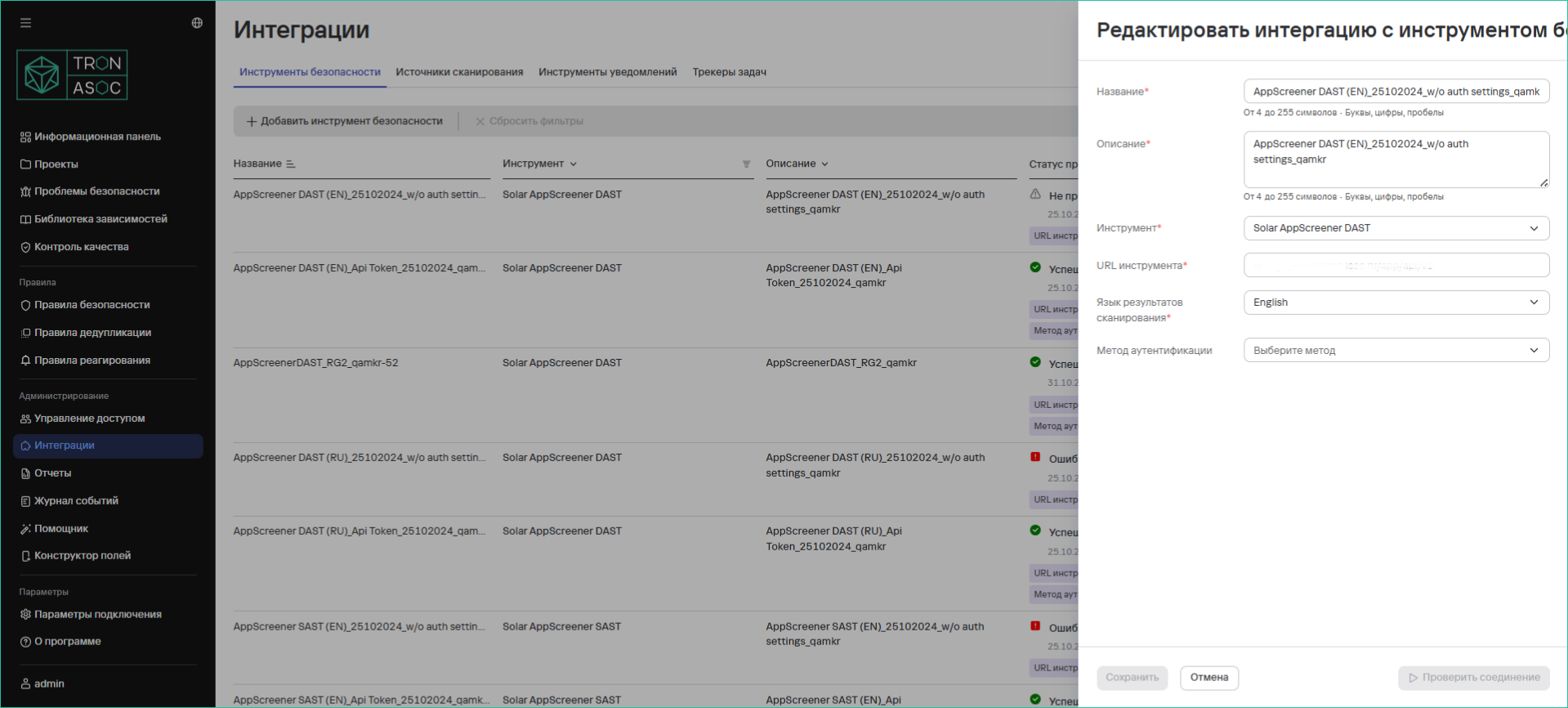
- Нажать на кнопку Сохранить
Удаление инструмента
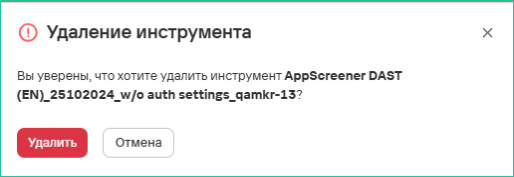
Для удаления инструмента необходимо выполнить следующие шаги:
-
Нажать на кнопку удаления
 в строке инструмента
 -
В открывшемся окне подтвердить удаление
Примеры интеграций с инструментами
Добавление инструмента PT Application Inspector
Для добавления инструмента на платформу, необходимо выполнить следующие шаги:
- Перейти в раздел Интеграции → Инструменты безопасности
- Нажать на кнопку Добавить инструмент безопасности и из предложенного списка инструментов выбрать PT Application Inspector.
- В появившейся форме заполнить поля:
- Название интеграции - например, Inspector (имя должно быть уникальным)
- Описание - для удобства идентификации, например, Positive Inspector
- Настроить параметры подключения:
- API URL - например, https://your.company.ptsecurity/api/v1
- Язык результатов сканирования
- Метод аутентификации (Login/Password, API Token или Нет (в этом случае сканирования будут недоступны, но будет возможность импортировать результаты вручную.)
к сведению
Метод аутентификации можно указать позже при добавлении проверки безопасности
- Нажать на кнопку Проверить соединение. При правильно заполненных полях статус проверки должен быть успешным. Если соединение не установлено, нужно проверить корректность введенных данных и повторить попытку.
- Нажать на кнопку Сохранить
Добавление инструмента Kaspersky Container Security (KCS)
Для добавления необходимо выполнить следующие шаги:
- Перейти в раздел Интеграции → Инструменты безопасности
- Нажать на кнопку Добавить инструмент безопасности и выбрать из выпадающего списка инструмент Kaspersky Container Security.
- Заполнить обязательные поля:
- Название
- Описание
- Указать дополнительные параметры:
- URL: https://your.company.kcs/api/v1
- Язык результатов сканирования
- Метод аутентификации: API Token
к сведению
Метод аутентификации можно указать позже при добавлении проверки безопасности
- Добавить токен в поле Токен API
- Нажать на кнопку Проверить соединение. При правильно заполненных полях статус проверки должен быть успешным. Если соединение не установлено, нужно проверить корректность введенных данных и повторить попытку.
- Нажать на кнопку Сохранить