Источники сканирования
Просмотр всех подключенных источников сканирования доступен в разделе Интеграции → Источники сканирования. Также предусмотрена возможность отсортировать по названию, типу источника, описанию, перейти к добавлению, редактированию или удалению источников сканирования.

Поддерживаемые источники сканирования
Git Repository
Для источника в формате Git-репозитория доступны следующие типы VCS (системы контроля версий):
- GitHub
- GitLab
- BitBucket (облачный и серверный)
- Другое (возможно подключение других типов)
При запуске сканирований с использованием источника BitBucket указанный порт может быть скорректирован. Например, ssh://git@bitbucket.int.tronasoc.ru:0000/test/command.git в формат https://bitbucket.int.tronasoc.ru:0000/test/command.git
После обновления TRON.ASOC до версии выше 1.2.1 требуется повторно настроить ранее добавленные интеграции с источниками Git Repository, у которых не был настроен тип VCS.
Другие источники:
- Nexus
- CLI Tool
- Jfrog
- Harbor
- AppUrl
Подключение источника сканирования
Чтобы подключить источник сканирования, необходимо выполнить следующие шаги:
-
Перейти в раздел Интеграции → Источники сканирования.
-
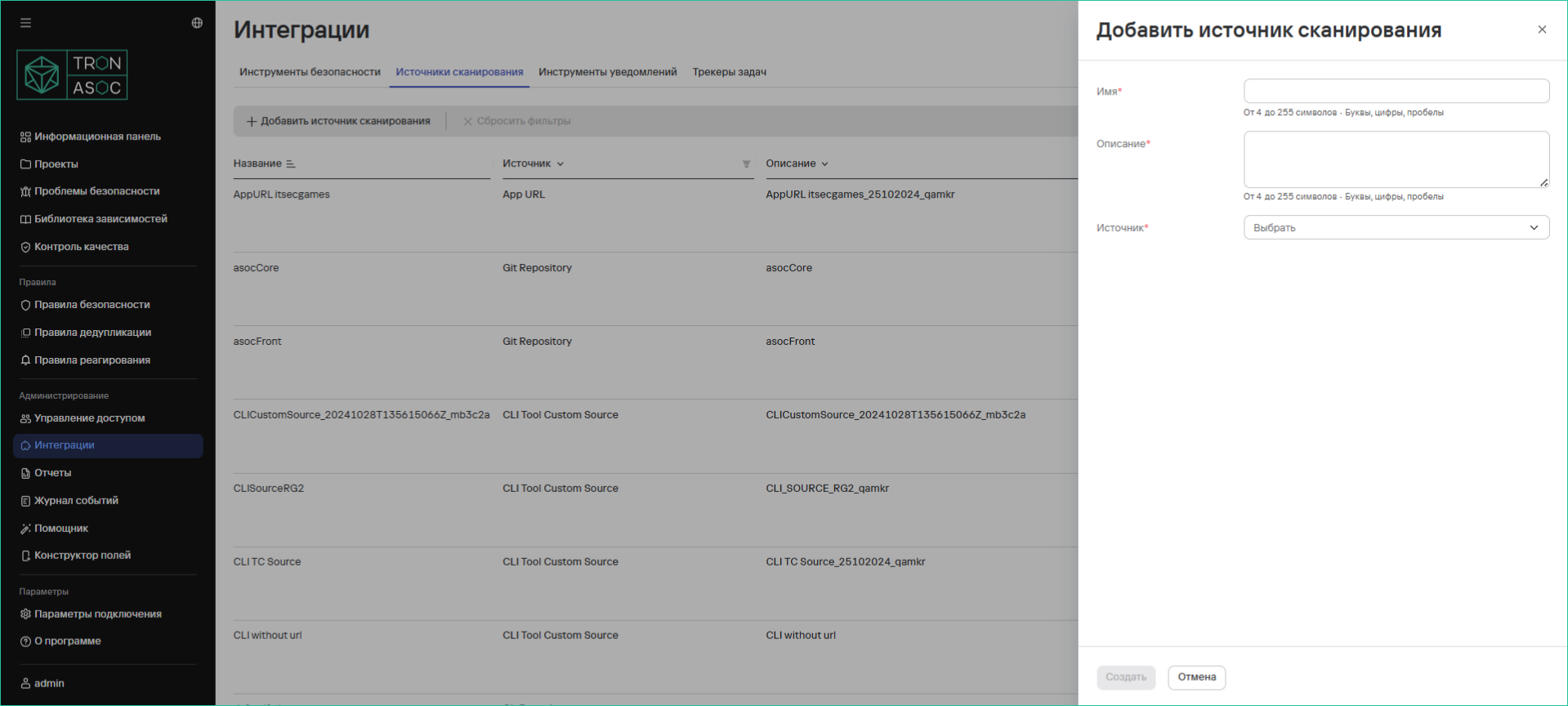
Нажать кнопку Добавить источник сканирования.
-
В открывшейся форме добавления источника сканирования заполнить поля:
-
Имя
-
Описание
-
В раскрывающемся меню поля Источник выбрать источник сканирования
-
-
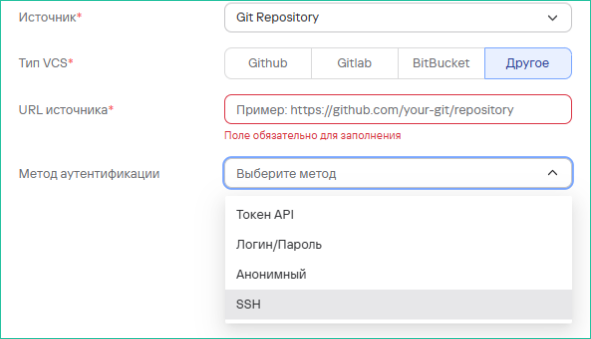
После выбора источника инструмента необходимо заполнить дополнительные поля:
- URL источника
- Метод аутентификации - Заполнение поля на этом этапе не является обязательным, но без него нельзя будет осуществить проверку соединения с источником сканирования.
-
Далее поля для заполнения могут отличаться в зависимости от выбора метода аутентификации:
- Если метод указан и выбрана аутентификация по API-токену, необходимо заполнить поле Токен API
- Если выбран метод аутентификации по логину и паролю, нужно заполнить поля Логин/Пароль
Для источника Git Repository доступны несколько типов аутентификации:
- Токен API
- Логин/Пароль
- Анонимный
- SSH (безопасный метод авторизации по SSH-ключу, доступны все SSH, кроме passphrase)
-
Для проверки соединения необходимо нажать на кнопку Проверить соединение. Система отправит запрос на соединение с источником и в верхнем правом углу пользовательского интерфейса отобразится соответствующее уведомление.
-
Далее нажать на кнопку Создать.
Редактирование источника сканирования
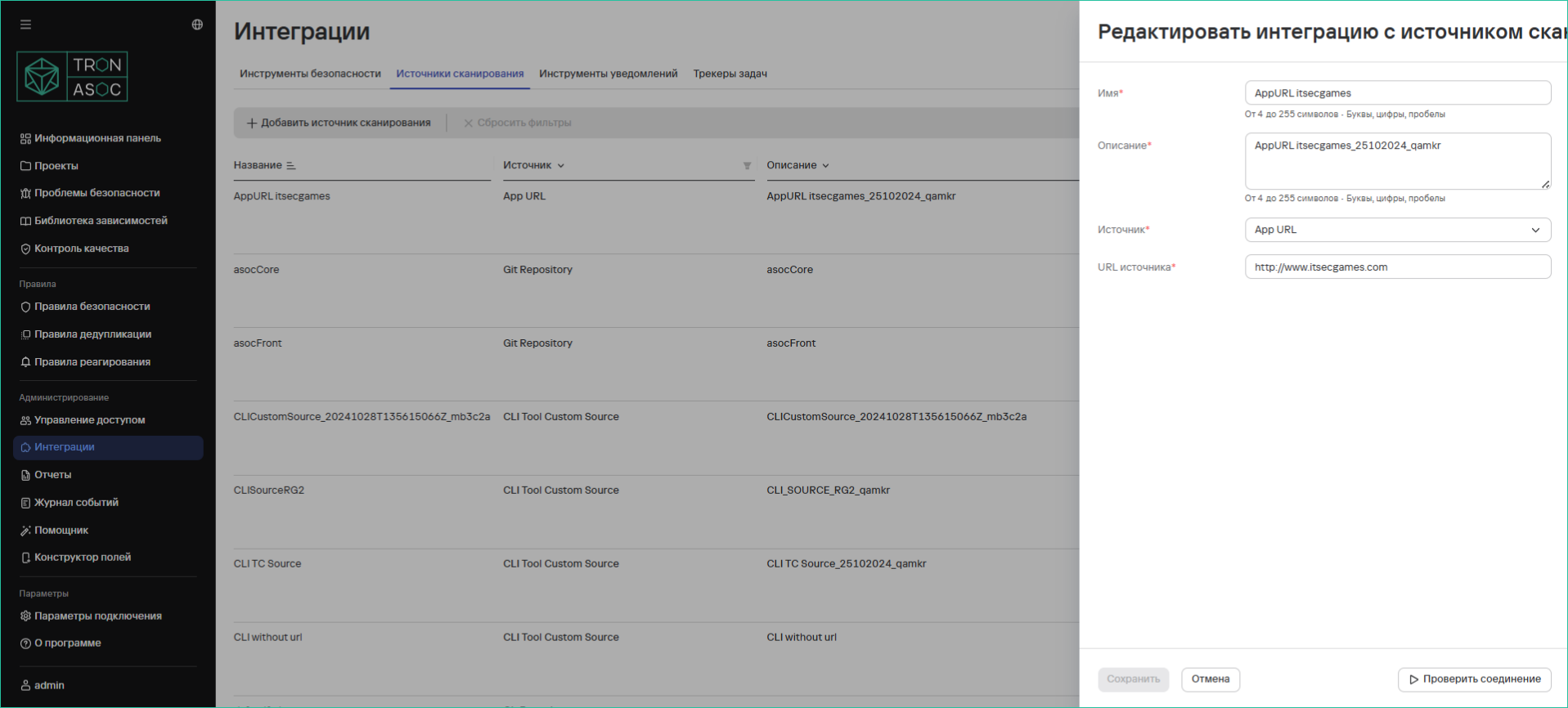
Редактирование источника производится с помощью кнопки  в соответствующем источнике сканирования. Форма редактирования аналогична форме добавления, но поля заполнены текущими данными.
Удаление источника сканирования
Чтобы удалить источник сканирования:
-
Перейдите в раздел Интеграции → Источники сканирования
-
Нажмите на кнопку
 в строке источника сканирования, который нужно удалить
 -
В открывшемся окне подтвердить удаление источника
