Настройки ИИ в TRON.ASOC
Администратор TRON.ASOC может настраивать следующие параметры ИИ:
- LLM, используемая ассистентом/автоматизациями;
- срок жизни чатов с ассистентом;
- время ожидания завершения запроса (таймаут);
- лимит токенов на выполнение запросов;
Эти настройки выполняются в разделе Настройки ИИ.
Общие настройки
Чтобы установить общие настройки ИИ, выполните следующие шаги:
-
Перейдите в раздел Настройки ИИ → Общие настройки.
-
Нажмите кнопку Редактировать.
-
Задайте следующие настройки ИИ-ассистента:
- выберите используемую модель из раскрывающегося списка Модель;
К сведениюДля выбора доступны модели, добавленные в систему. Подробнее о добавлении новых моделей см. раздел Добавление LLM.
- активируйте переключатель Удалять старые чаты, если хотите, чтобы чаты с ассистентом автоматически удалялись по истечении определенного времени;
- укажите количество дней, по истечении которого чаты будут удаляться, в поле Срок жизни чата.
-
Задайте следующие настройки ИИ-автоматизаций:
- выберите используемую модель из раскрывающегося списка Модель;
К сведениюДля выбора доступны модели, добавленные в систему. Подробнее о добавлении новых моделей см. раздел Добавление LLM.
- установите время ожидания завершения запроса в поле Таймаут запроса;
ПодсказкаУкажите значение в диапазоне от 1 до 600 секунд.
- укажите максимальное количество токенов для одного выполнения автоматизации в поле Лимит выполнения.
-
Нажмите кнопку Сохранить изменения.
Указанные настройки будут применены к ИИ в системе.
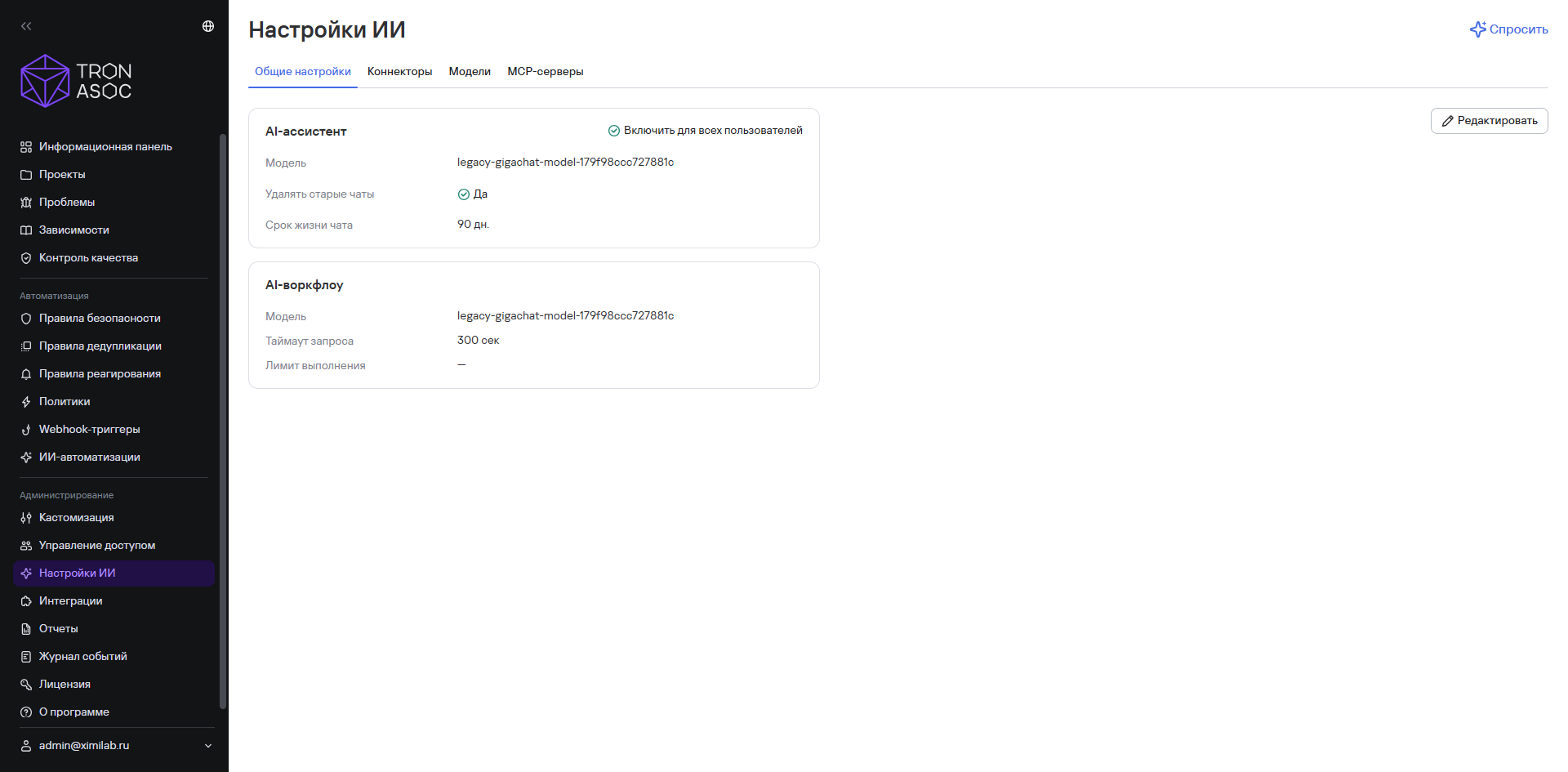
Рисунок 1 — Общие настройки
Если необходимо отключить ИИ для пользователей системы, деактивируйте переключатель Включить для всех пользователей.
Работа с коннекторами
Коннектор — это компонент, соединяющий ИИ-ассистента и автоматизации с внешней моделью по OAuth.
В системе можно добавлять коннекторы следующих типов:
- ChatGPT;
- GigaChat.
Добавление коннектора
Чтобы добавить новый коннектор, выполните следующие шаги:
-
Перейдите в раздел Настройки ИИ → Коннекторы.
-
Нажмите кнопку Добавить коннектор.
-
Укажите название коннектора.
-
Выберите тип коннектора (см. выше).
-
Укажите базовый URL коннектора (например,
https://api.giga.chat). -
Укажите ключ аутентификации для коннектора.
-
При выборе типа GigaChat укажите следующие параметры подключения:
- время ожидания завершения запроса в поле Таймаут запроса;
ПодсказкаУкажите значение в диапазоне от 1 до 600 секунд.
- OAuth URL — ссылка для подключения по OAuth;
- область применения — для выбора доступны варианты
GIGACHAT_API_B2B,GIGACHAT_API_CORPиGIGACHAT_API_PERS.
К сведениюПодробнее об областях применения см. в официальной документации GigaChat API.
-
При выборе типа ChatGPT укажите таймаут запроса.
-
При необходимости также активируйте переключатель Проверять TLS-сертификат — этот параметр доступен для всех типов коннекторов.
-
Нажмите кнопку Проверить соединение для проверки соединения к коннектором.
-
Нажмите кнопку Добавить коннектор.
После этого новый коннектор будет сохранен в системе.
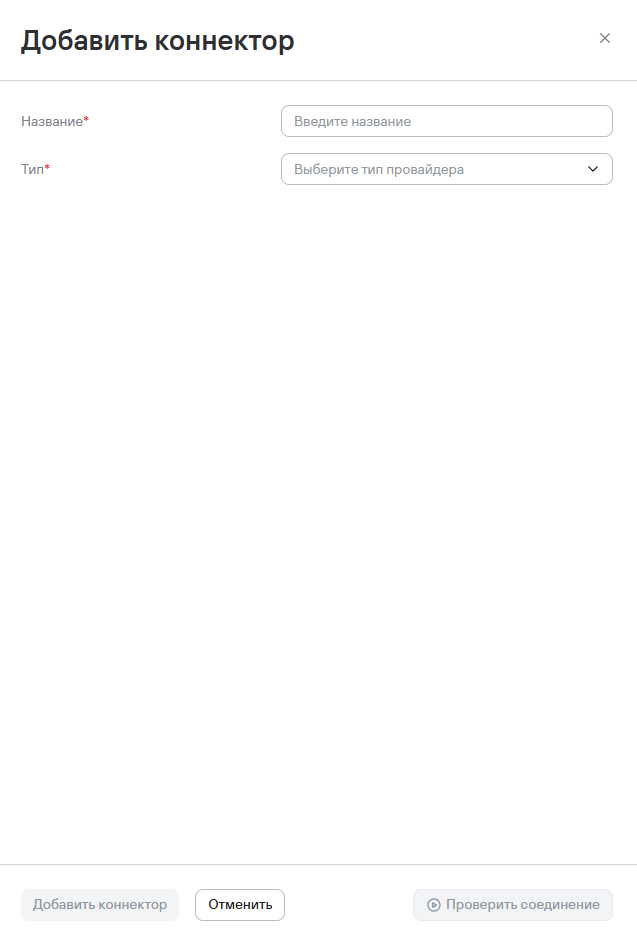
Рисунок 2 — Добавление нового коннектора
Изменение настроек коннектора
Чтобы отредактировать настройки добавленного коннектора, выполните следующие шаги:
- Перейдите в раздел Настройки ИИ → Коннекторы.
- Нажмите кнопку дополнительных действий (
 ) возле необходимого коннектора.
 - Выберите вариант Редактировать.
- Измените нужные параметры.
- Нажмите кнопку Сохранить изменения.
После этого внесенные изменения будут применены к коннектору.
Удаление коннектора
Чтобы удалить коннектор, выполните следующие шаги:
- Перейдите в раздел Настройки ИИ → Коннекторы.
- Нажмите кнопку дополнительных действий () возле необходимого коннектора.
- Выберите вариант Удалить.
- Подтвердите удаление коннектора в открывшемся модальном окне.
После этого коннектор будет удален из системы.
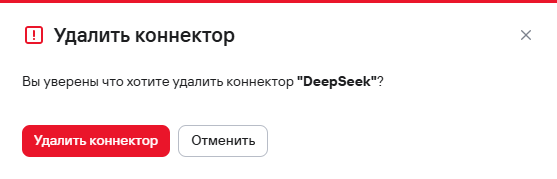
Рисунок 3 — Подтверждение удаления коннектора
Чтобы удалить несколько коннекторов, выполните следующие шаги:
- Перейдите в раздел Настройки ИИ → Коннекторы.
- Отметьте коннекторы с помощью флажков (
 ).
). - Нажмите кнопку удаления (
 ).
). - Подтвердите удаление коннекторов в открывшемся модальном окне.
После этого коннекторы будут удалены из системы.

Рисунок 4 — Подтверждение удаления коннекторов
Работа с LLM
Для работы ассистента используется внешняя большая языковая модель (LLM), которую можно добавить в подразделе Модели настроек ИИ. Можно указать любой OpenAI-совместимый эндпоинт и модель.
Также в подразделе Модели можно изменять настройки добавленных моделей и удалять модели из системы.
Рекомендации по выбору LLM
Если для работы ассистента планируется использовать локальную модель, учитывайте следующие рекомендации:
- выбирайте модель с поддержкой вызова инструментов (function/tool calling), например Qwen2.5/Qwen3 Instruct;
- убедитесь, что на вашей машине достаточно видеопамяти для работы LLM на одном GPU:
- 24 ГБ VRAM — модели на ~14B параметров (или 32B с квантованием);
- 48 ГБ VRAM — модели на ~32B параметров;
Использование облачных LLM для работы ассистента допускается, однако в этом случае вы несете ответственность за передачу данных за периметр компании.
Добавление LLM
Чтобы добавить новую модель, выполните следующие шаги:
-
Перейдите в раздел Настройки ИИ → Модели.
-
Нажмите кнопку Добавить модель.
-
Укажите название модели.
-
Выберите коннектор модели из раскрывающегося списка Коннектор.
-
Выберите идентификатор модели из раскрывающегося списка ID модели.
-
Укажите параметры модели:
- лимит контекста — максимальное количество токенов, которое модель может использовать в качестве контекста;
- лимит ответа — максимальное количество токенов в ответе модели.
ВниманиеЗначение лимита ответа не должно превышать значение лимита контекста.
- температура — значение в диапазоне от 0 до 2, которое управляет степенью случайности ответа. Чем выше значение, тем разнообразнее ответы;
- Top P — значение в диапазоне от >0 до 1, которое управляет разнообразием ответа, ограничивая выбор наиболее вероятными токенами.
-
Нажмите кнопку Проверить соединение для проверки соединения к моделью.
-
Нажмите кнопку Создать.
После этого новая модель будет создана и доступна для выбора в системе.
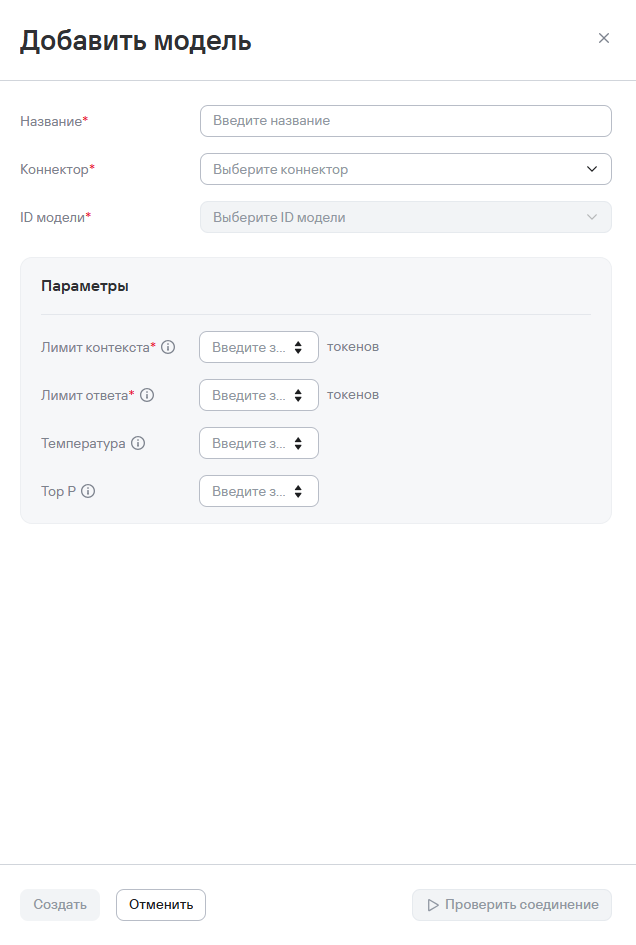
Рисунок 5 — Добавление новой модели
При использовании облачных LLM данные запросов могут покидать периметр компании, поэтому рекомендуется разворачивать LLM локально.
Вы можете заменить встроенного агента на собственного, но в этом случае корректность подтверждения операций и соблюдение ограничений лежит на вашей стороне.
Изменение настроек LLM
Чтобы отредактировать настройки добавленной модели, выполните следующие шаги:
- Перейдите в раздел Настройки ИИ → Модели.
- Нажмите кнопку дополнительных действий () возле необходимой модели.
- Выберите вариант Редактировать.
- Измените нужные параметры.
- Нажмите кнопку Сохранить.
После этого новые параметры настроек будут применены к модели.
Удаление LLM
Чтобы удалить модель, выполните следующие шаги:
- Перейдите в раздел Настройки ИИ → Модели.
- Нажмите кнопку дополнительных действий () возле необходимой модели.
- Выберите вариант Удалить.
- Подтвердите удаление модели в открывшемся модальном окне.
После этого модель будет удалена из системы.
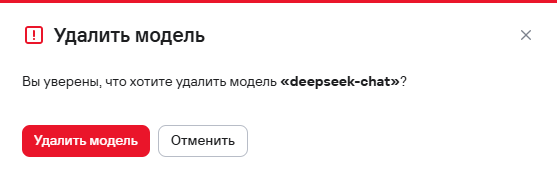
Рисунок 6 — Подтверждение удаления модели
Чтобы удалить несколько моделей, выполните следующие шаги:
- Перейдите в раздел Настройки ИИ → Модели.
- Отметьте модели с помощью флажков ().
- Нажмите кнопку удаления ().
- Подтвердите удаление моделей в открывшемся модальном окне.
После этого модели будут удалены из системы.

Рисунок 7 — Подтверждение удаления моделей
Работа с MCP-серверами
Администратор может подключить внешние MCP-серверы (Model Context Protocol; например, Jira) чтобы работать с ними из чата с ИИ-ассистентом.
В подразделе MCP-серверы настроек ИИ можно добавлять MCP-серверы для использования в системе. Также можно изменять настройки добавленных MCP-серверов и удалять MCP-серверы из системы.
Добавление MCP-сервера
Чтобы добавить новый MCP-сервер, выполните следующие шаги:
- Перейдите в раздел Настройки ИИ → MCP-серверы.
- Нажмите кнопку Добавить модель.
- Укажите название и URL MCP-сервера.
- Выберите инструменты, которые разрешается использовать MCP-серверу, из раскрывающегося списка Разрешенные инструменты.
- При необходимости добавьте заголовки MCP-сервера:
- нажмите кнопку Добавить заголовок;
- введите название и значение заголовка.
- Нажмите кнопку Проверить соединение для проверки соединения к MCP-сервером.
- Нажмите кнопку Создать.
После этого новый MCP-сервер будет создан и доступен для выбора в системе.
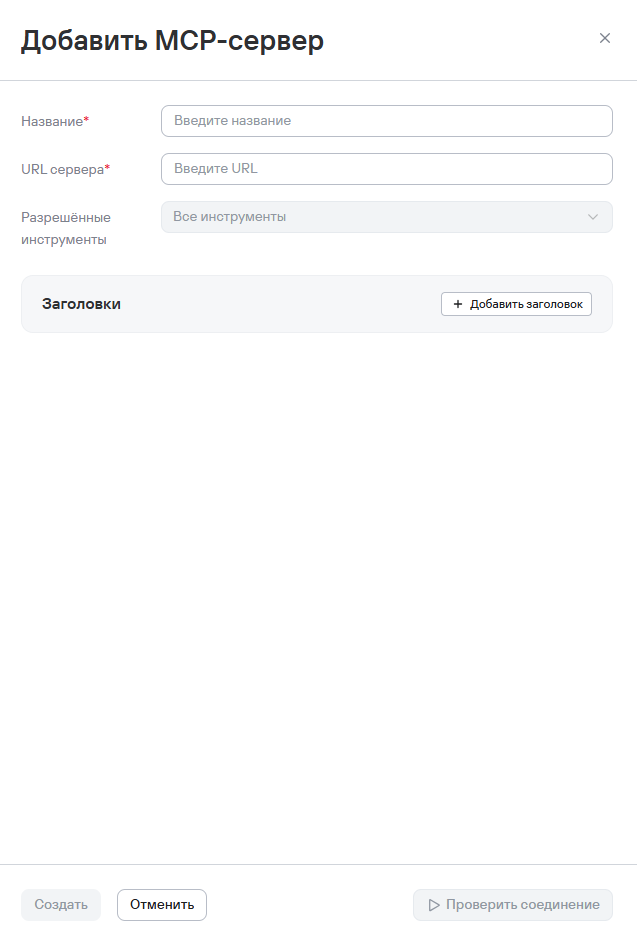
Рисунок 8 — Добавление нового MCP-сервера
Изменение настроек MCP-сервера
Чтобы отредактировать настройки добавленного MCP-сервера, выполните следующие шаги:
- Перейдите в раздел Настройки ИИ → MCP-серверы.
- Нажмите кнопку дополнительных действий () возле необходимого MCP-сервера.
- Выберите вариант Редактировать.
- Измените нужные параметры.
- Нажмите кнопку Сохранить.
После этого новые параметры настроек будут применены к MCP-серверу.
Удаление MCP-сервера
Чтобы удалить MCP-сервер, выполните следующие шаги:
- Перейдите в раздел Настройки ИИ → MCP-серверы.
- Нажмите кнопку дополнительных действий () возле необходимой модели.
- Выберите вариант Удалить.
- Подтвердите удаление MCP-сервера в открывшемся модальном окне.
После этого MCP-сервер будет удален из системы.
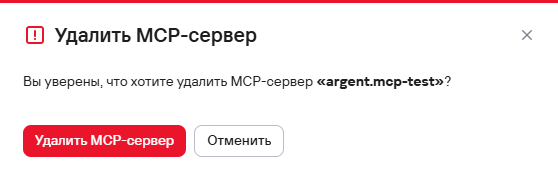
Рисунок 9 — Подтверждение удаления модели
Чтобы удалить несколько MCP-серверов, выполните следующие шаги:
- Перейдите в раздел Настройки ИИ → MCP-серверы.
- Отметьте модели с помощью флажков ().
- Нажмите кнопку удаления ().
- Подтвердите удаление MCP-серверов в открывшемся модальном окне.
После этого MCP-серверы будут удалены из системы.
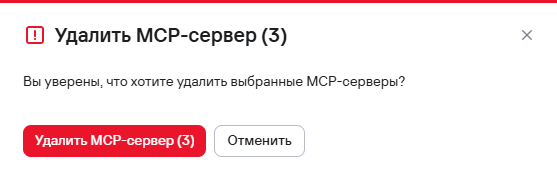
Рисунок 10 — Подтверждение удаления моделей