Источники сканирования
Источники сканирования добавляются для последующего использования в проектах.
Подключение источника сканирования
Чтобы подключить источник сканирования, выполните следующие шаги:
-
Перейдите в раздел Интеграции → Источники сканирования.
-
Нажмите кнопку Добавить источник сканирования.
-
В открывшейся форме добавления источника сканирования заполните поля:
- Имя;
- Описание.
-
Выберите источник сканирования из раскрывающегося списка Источник.
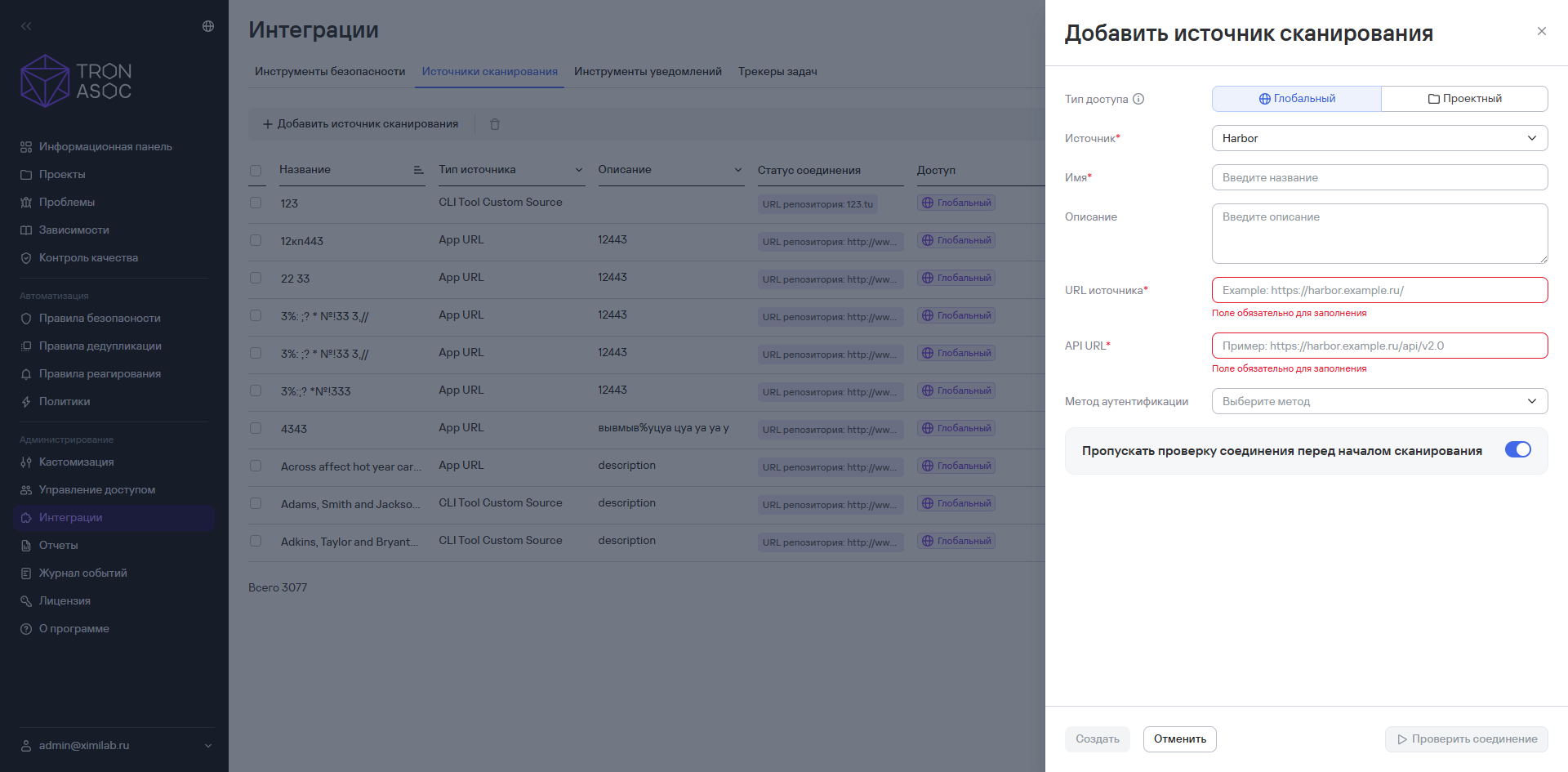
Рисунок 1 — Добавление источника сканирования
-
После выбора источника заполните дополнительные поля:
- URL источника;
- Метод аутентификации — поле необязательное, но без него проверка соединения с источником невозможна;
- Пропустить проверку соединения — при выборе этого параметра соединение с источником не будет проверяться перед запуском сканирования (применимо, если отсутствует сетевой доступ к источникам).
К сведениюДля источника Git Repository доступны несколько типов аутентификации:
- Токен API;
- Логин/Пароль;
- Анонимный;
- SSH (безопасный метод авторизации по SSH-ключу, доступны все SSH, кроме passphrase).
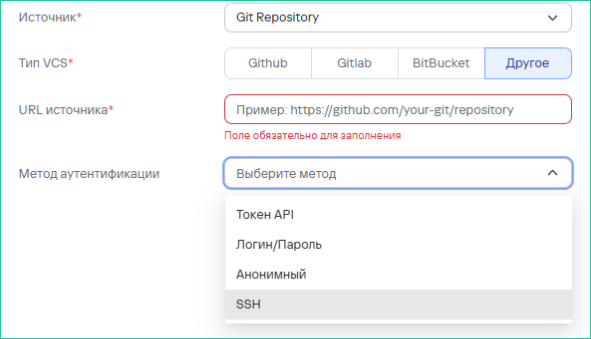
Рисунок 2 — Типы аутентификации для источника Git Repository
-
Для проверки соединения нажмите кнопку Проверить соединение.
К сведениюПроверка соединения доступна, только если данные для аутентификации в инструменте безопасности введены корректно. Если данные указаны верно, проверка соединения будет успешной. Если соединение не установлено, проверьте корректность введенных данных и повторите попытку.
-
Нажмите кнопку Создать.
Редактирование источника сканирования
Чтобы отредактировать источник сканирования, выполните следующие шаги:
- Нажмите кнопку редактирования (
 ) в строке источника сканирования.
 - Внесите изменения.
- Нажмите кнопку Сохранить.
Удаление источника сканирования
Чтобы удалить один источник сканирования, выполните следующие шаги:
- Нажмите кнопку удаления (
 ) в строке источника сканирования, который нужно удалить.
 - В открывшемся окне подтвердите удаление источника сканирования.
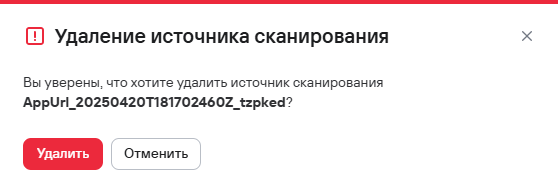
Рисунок 3 — Подтверждение удаления одного источника сканирования
Чтобы удалить несколько источников сканирования, выполните следующие шаги:
- Выберите источники сканирования с помощью флажков (
 ).
). - Нажмите кнопку удаления (), расположенную над таблицей источников.
- В открывшемся модальном окне подтвердите удаление источников сканирования.
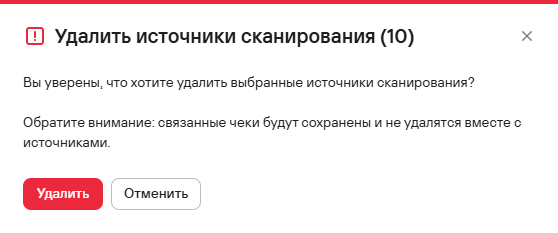
Рисунок 4 — Подтверждение удаления нескольких источников сканирования