Работа с шаблонами контроля качества
Пользователь системы может добавлять новые шаблоны контроля качества, изменять существующие контроли или удалять их в разделе Контроль качества.
Добавление шаблона контроля качества
Чтобы добавить новый шаблон контроля качества, выполните следующие шаги:
-
Перейдите в раздел Контроль качества.
-
Нажмите кнопку Добавить контроль качества.
-
В открывшейся форме укажите название шаблона.
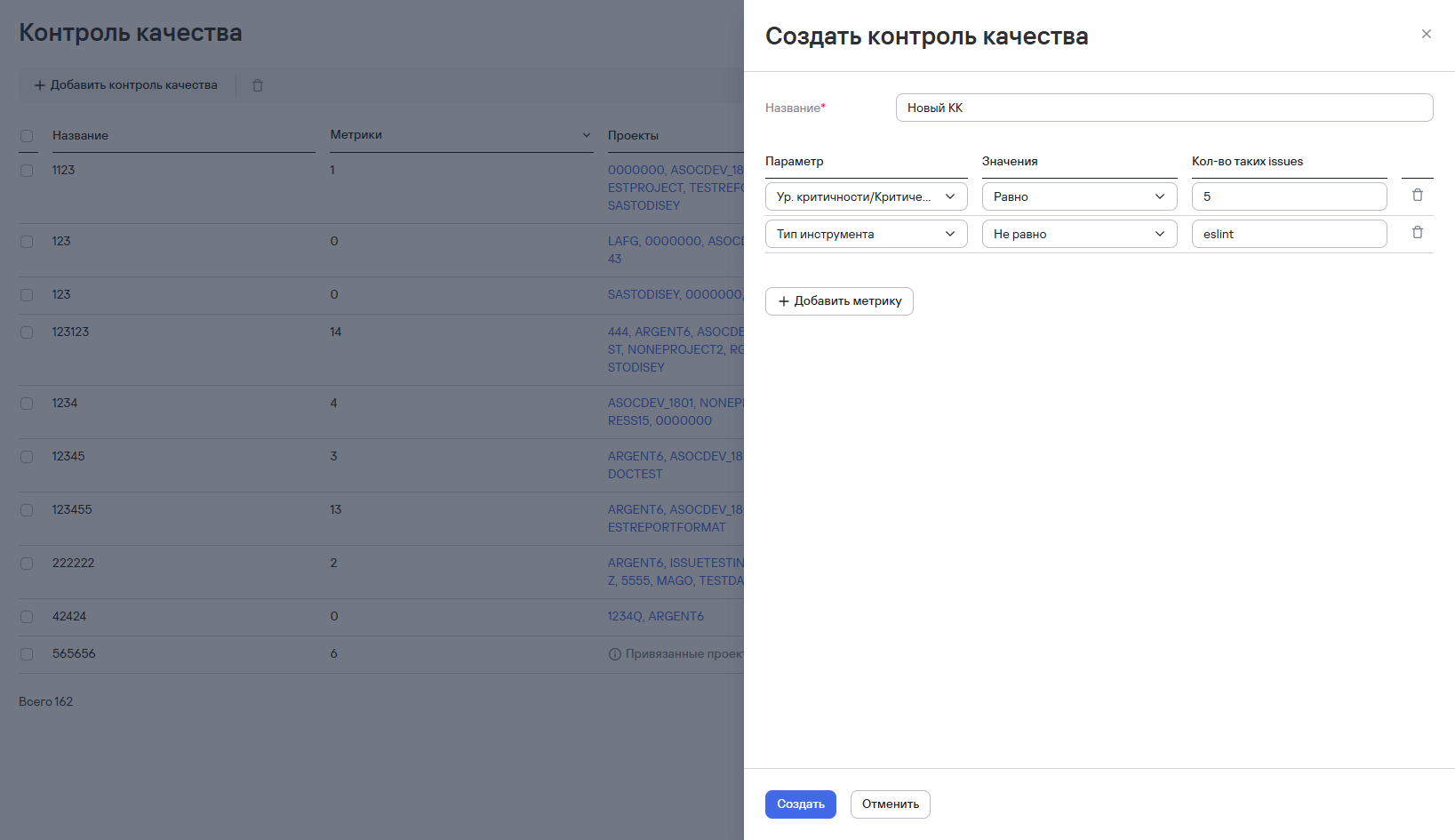
Рисунок 1 — Добавление шаблона
-
Добавьте новую метрику и ее пороговое значение нажатием кнопки Добавить метрику. Для выбора доступны следующие метрики:
- уровень критичности;
- тип инструмента;
- название инструмента;
- категория;
- источник;
- CVE;
- CWE;
- файл;
- совпадающий код;
- название библиотеки;
- версия библиотеки;
- эксплуатируемость;
- CVSS.
tipМетрики контроля качества добавляются в следующем формате:
Метрика + Оператор + Пороговое значение.В зависимости от добавляемой метрики доступны следующие операторы:
- не больше;
- не меньше;
- равно;
- не равно.
tipПри вводе значений для метрик Категория, Источник, CVE, CWE, Файл, Совпадающий код, Версия библиотеки можно воспользоваться регулярными выражениями. Чтобы включить/выключить режим ввода регулярного выражения, нажмите кнопку
 в строке Кол-во таких issues. Далее введите свое регулярное выражение или воспользуйтесь предложенными шаблонами.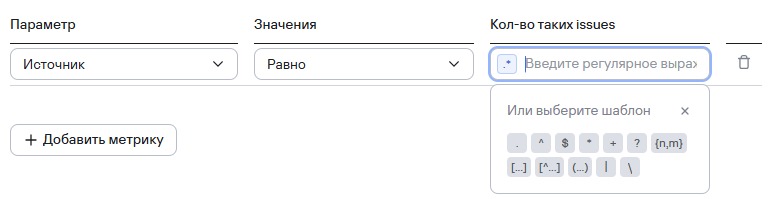
Рисунок 2 — Режим ввода регулярного выражения
Подробнее о синтаксисе регулярных выражений см. раздел Регулярные выражения.
-
Нажмите кнопку Создать.
Редактирование шаблона контроля качества
Чтобы отредактировать шаблон контроля качества, выполните следующие шаги:
- Нажмите кнопку редактирования (
 ) возле необходимого шаблона.
 - Укажите необходимые метрики.
- Сохраните шаблон.
Удаление шаблонов контроля качества
Чтобы удалить один шаблон контроля качества, выполните следующие шаги:
- Нажмите кнопку дополнительных действий (
 ) возле необходимого шаблона.
 - Выберите вариант Удалить.
- В открывшемся модальном окне подтвердите удаление шаблона.

Рисунок 3 — Подтверждение удаления одного контроля качества
Чтобы удалить несколько шаблонов контроля качества, выполните следующие шаги:
- Выберите шаблоны с помощью флажков (
 ).
). - Нажмите кнопку удаления (
 ), расположенную над таблицей шаблонов.
 - В открывшемся модальном окне подтвердите удаление шаблонов.

Рисунок 4 — Подтверждение удаления нескольких контролей качества